Corsi Prenotabili
Tramite questa tipologia di corsi potete schedulare un calendario di corsi a cui i vostri soci possono iscriversi singolarmente. Sarà quindi necessario associare al socio il giusto abbonamento per permettergli i iscriversi alla singole lezioni. Può essere attivata per il corsi prenotabili la funzione “Punti”. Ogni socio avrà associato al proprio abbonamento una serie di punti che gli permetteranno d’iscriversi al corso. Ogni volta che il socio si iscriverà al corso gli saranno scalati i punti dal proprio abbonamento.
Vediamo come creare un corso. Rechiamoci nella gestione “Associazioni Corsi” -> “Corsi Prenotabili”.
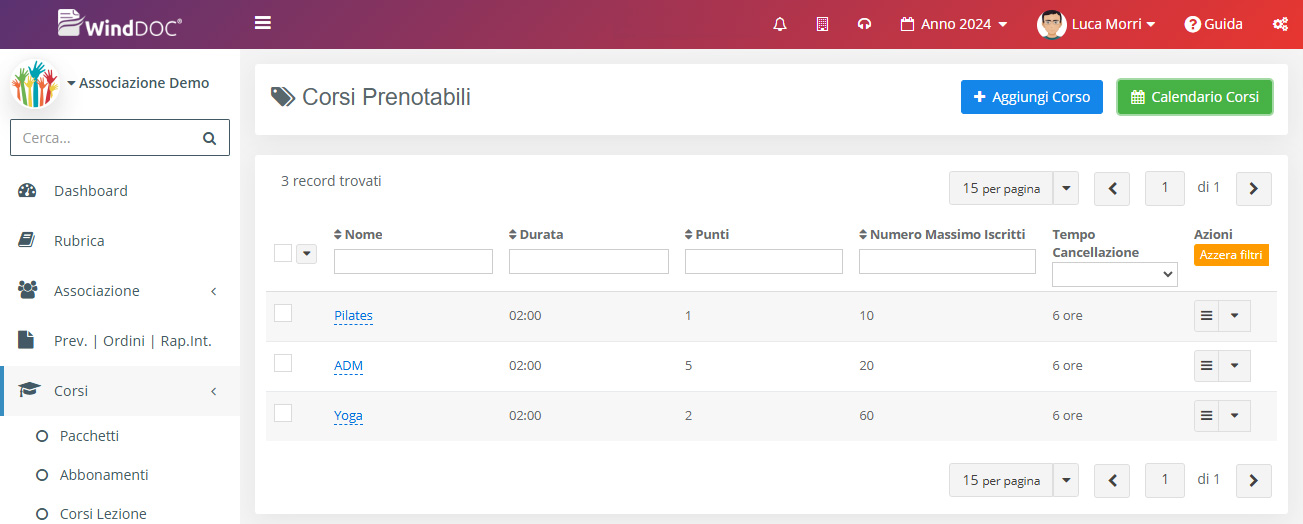
Dalla seguente lista possiamo visualizzare tutti i corsi creati.
Per creare un nuovo corso clicchiamo sul pulsante “Aggiungi Corso”. I campi richiesti sono:
- Nome: Nome del corso
- Note: Note interne del corso
- Punti: Indica i punti necessari per iscriversi al corso. Valore utilizzato come predefinito nella schedulazione delle lezioni.
- Durata: Durata di uno lezione. Valore utilizzato come predefinito nella schedulazione delle lezioni.
- Numero Massimo Iscritti: Numero Massimo Iscritti a una lezione. Valore utilizzato come predefinito nella schedulazione delle lezioni.
- Tempo Cancellazione: Tempo prima dell’inizio del corso in cui un socio può eliminare la sua iscrizione al corso. Valore utilizzato come predefinito nella schedulazione delle lezioni.
- Tipo: tipologia di accesso al corso. Può essere aperto a tutti gli abbonamenti oppure possiamo specificare una lista di pacchetti a cui il corso è riservato. Se il corso è aperto a tutti gli abbonamento possono accedere tutti i soci in possesso di un abbonamento. Se il corso è riservato a pacchetti possono accedere tutti i soci che hanno un abbonamento che include almeno uno dei pacchetti selezionati.
- Immagine del corso: Inserire un logo di riconoscimento del corso.
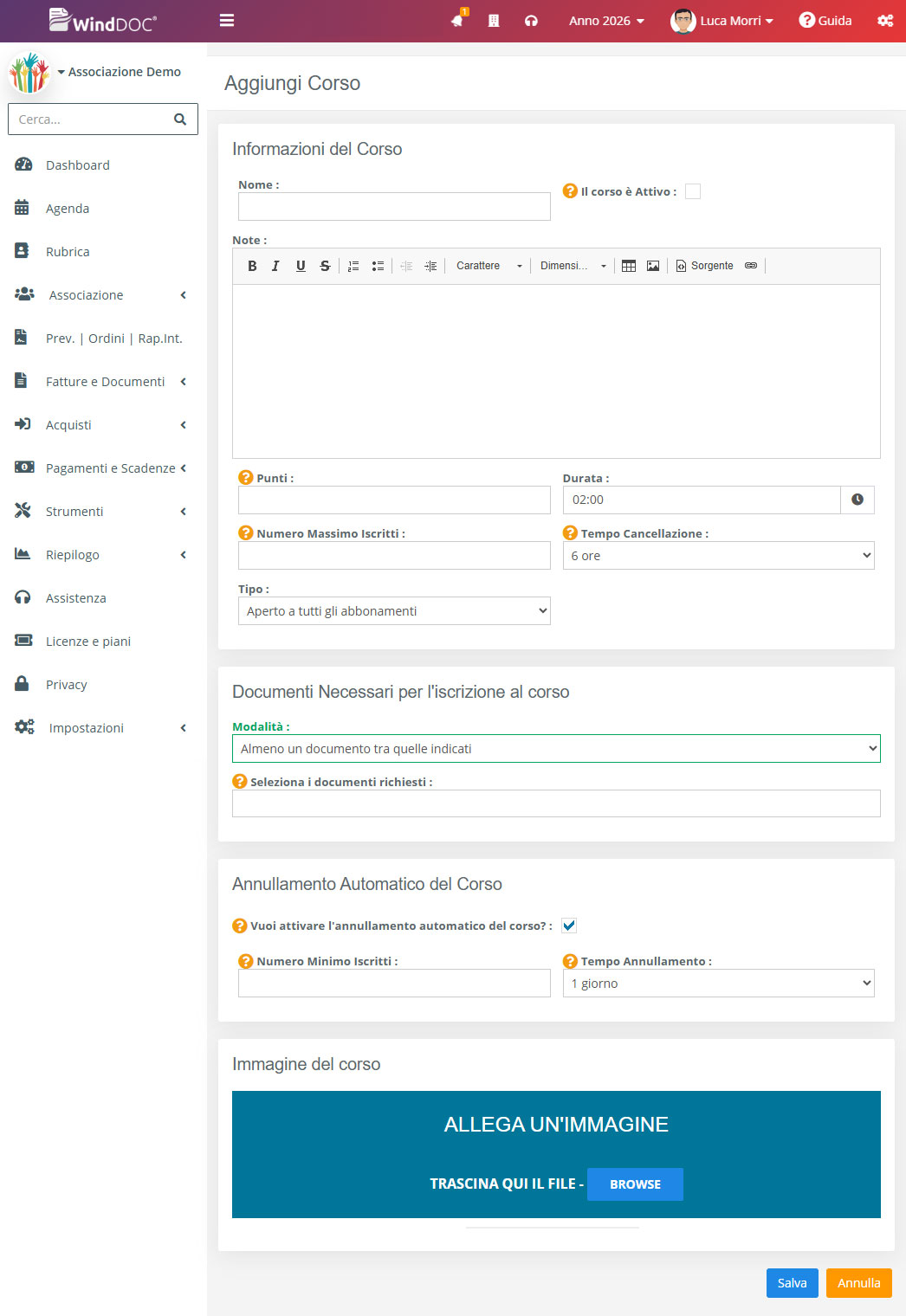
È inoltre presente la sezione Documenti necessari per l’iscrizione al corso.
In questa sezione è possibile indicare se, per iscriversi al corso, il socio deve essere in possesso di uno o più documenti in corso di validità.
Un documento è considerato valido quando risulta impostato con stato Approvato e presenta una data di scadenza non impostata oppure non ancora scaduta. Per la gestione dei documenti dei soci è possibile consultare la guida dedicata.
Nei corsi prenotabili, la verifica della validità dei documenti viene effettuata al momento dell’iscrizione: se il socio non risulta in regola con i documenti richiesti, non sarà possibile completare l’iscrizione al corso.
Nella sezione Modalità è possibile definire la regola di controllo dei documenti. È possibile scegliere di non richiedere alcun documento per l’iscrizione, di richiederne almeno uno tra quelli indicati oppure di richiedere che tutti i documenti selezionati siano validi.
Nel campo Seleziona i documenti richiesti è necessario indicare i documenti che il socio deve avere in regola per potersi iscrivere al corso.
Nella sezione Annullamento automatico del corso è possibile definire le impostazioni predefinite che verranno applicate ai nuovi corsi.
L’annullamento automatico consente al sistema di annullare un corso qualora, entro una determinata data, non venga raggiunto il numero minimo di iscritti. Per utilizzare questa funzionalità è necessario attivarla e specificare sia il numero minimo di partecipanti richiesto sia il termine entro il quale il sistema dovrà verificare se il corso può essere confermato oppure deve essere annullato.
Il controllo automatico viene eseguito esclusivamente sui corsi con stato Attivo. Se un corso è stato confermato manualmente, non verrà annullato automaticamente anche nel caso in cui non sia stato raggiunto il numero minimo di iscritti.
Nel momento del controllo se il corso ha raggiunto il numero minimo di iscritti viene automaticamente contrassegnato come Confermato, mentre quando un corso non raggiunge il numero minimo di iscrizioni viene annullato automaticamente. In caso di annullamento il sistema ne imposta lo stato su Annullato, ripristina gli eventuali punti dei pacchetti utilizzati dai partecipanti iscritti e invia un’e-mail di notifica o un notifica tramite App Soci (link alla guida)a tutti gli iscritti per informarli dell’annullamento.
Schedulazione corsi
Vediamo ora come schedulare le lezioni di un corso. Dalla sezione Corsi -> Corsi Prenotabili. Possiamo creare una singola programmazione cliccando sulla data del giorno in cui vogliamo effettuare il corso, oppure creare con un solo comando più programmazioni contemporaneamente
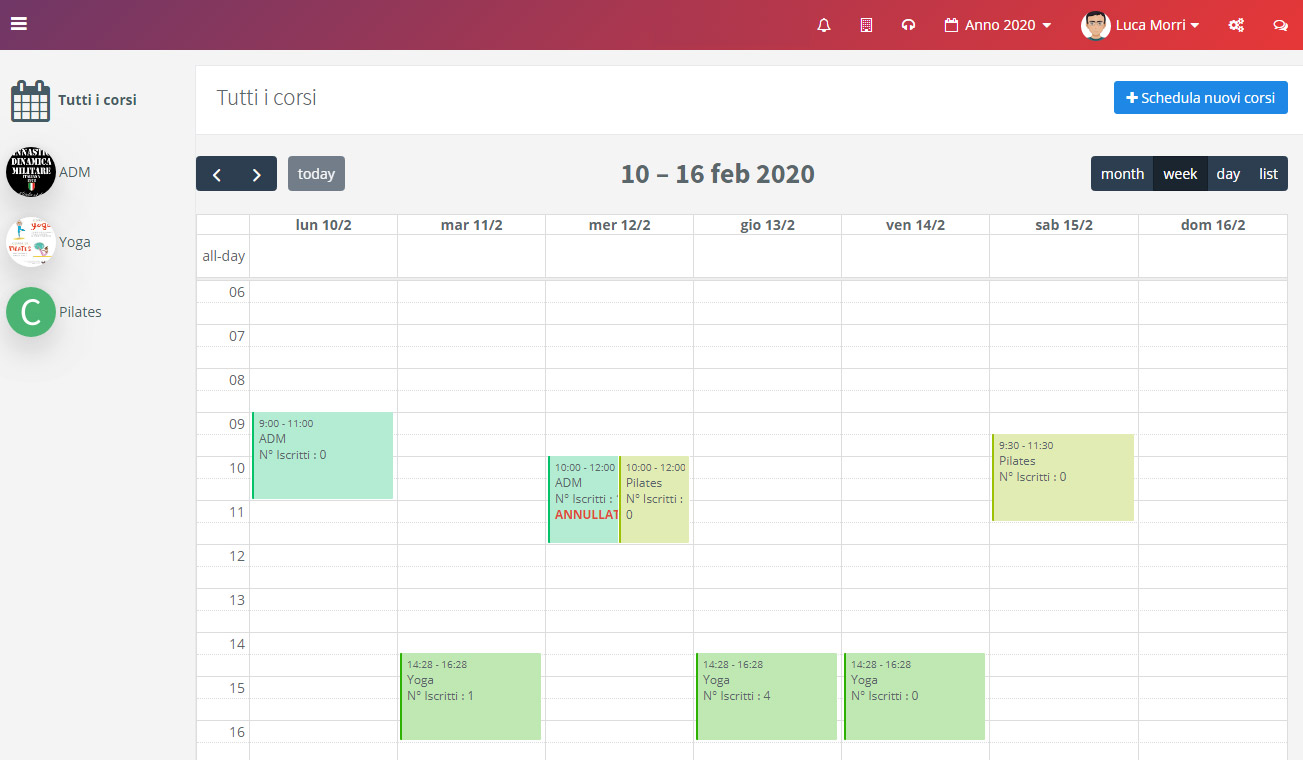
Cliccando sul pulsante “Schedula nuovi corsi” si andrà a richiamare la funzione di programmazione multipla. Da questa maschera dovremmo indicare:
- Corso: Il corso per cui vogliamo schedulare le lezioni. Selezionando il corso si compileranno in automatico i dati predefiniti, come Durata e Punti
- Punti: Punteggio necessario per iscriversi al corso.
- Durata: La durata di ogni lezione.
- Insegnanti: Uno o più insegnanti che svolgeranno la lezione.
- Numero Massimo iscritti: Numero massimo di soci che si possono iscrivere al corso.
- Tempo Cancellazione: Tempo prima dell’inizio del corso in cui un socio può eliminare la sua iscrizione al corso.
- Note: Saranno visualizzate nel portale soci nel dettaglio della lezione.
- Note se iscritto: Saranno visualizzate nel portale soci nel dettaglio della lezione solo se il socio si è iscritto.
- Tipo: tipologia di accesso al corso. Può essere aperto a tutti gli abbonamenti oppure possiamo specificare una lista di pacchetti a cui il corso è riservato. Se il corso è aperto a tutti gli abbonamento possono accedere tutti i soci in possesso di un abbonamento. Se il corso è riservato a pacchetti possono accedere tutti i soci che hanno un abbonamento che include almeno uno dei pacchetti selezionati.
Nella sezione Annullamento automatico del corso è possibile configurare l’annullamento automatico del corso, definendo il numero minimo di iscritti richiesto e il termine entro il quale il sistema dovrà verificare se il corso deve essere confermato oppure annullato.
Per maggiori informazioni sul funzionamento dell’annullamento automatico, consulta la descrizione riportata nella sezione precedente.
Infine nella sezione “Schedulazione” andiamo a indicare la frequenza temporale in cui creare le lezioni. Dovremmo specificare:
- Data Inizio corso: Data in cui sarà schedulata la prima lezione
- Data Fine Corso: Se non inserito un modello sarà considerata questa data come ultima data di schedulazione della lezione
- Orario Corso: Specificare l’orario in cui si volgerà il corso. Sarà possibile inserire uno o più orari giornalieri
- Giorni: Indicare i giorni della settimana in cui si svolgerà il corso.
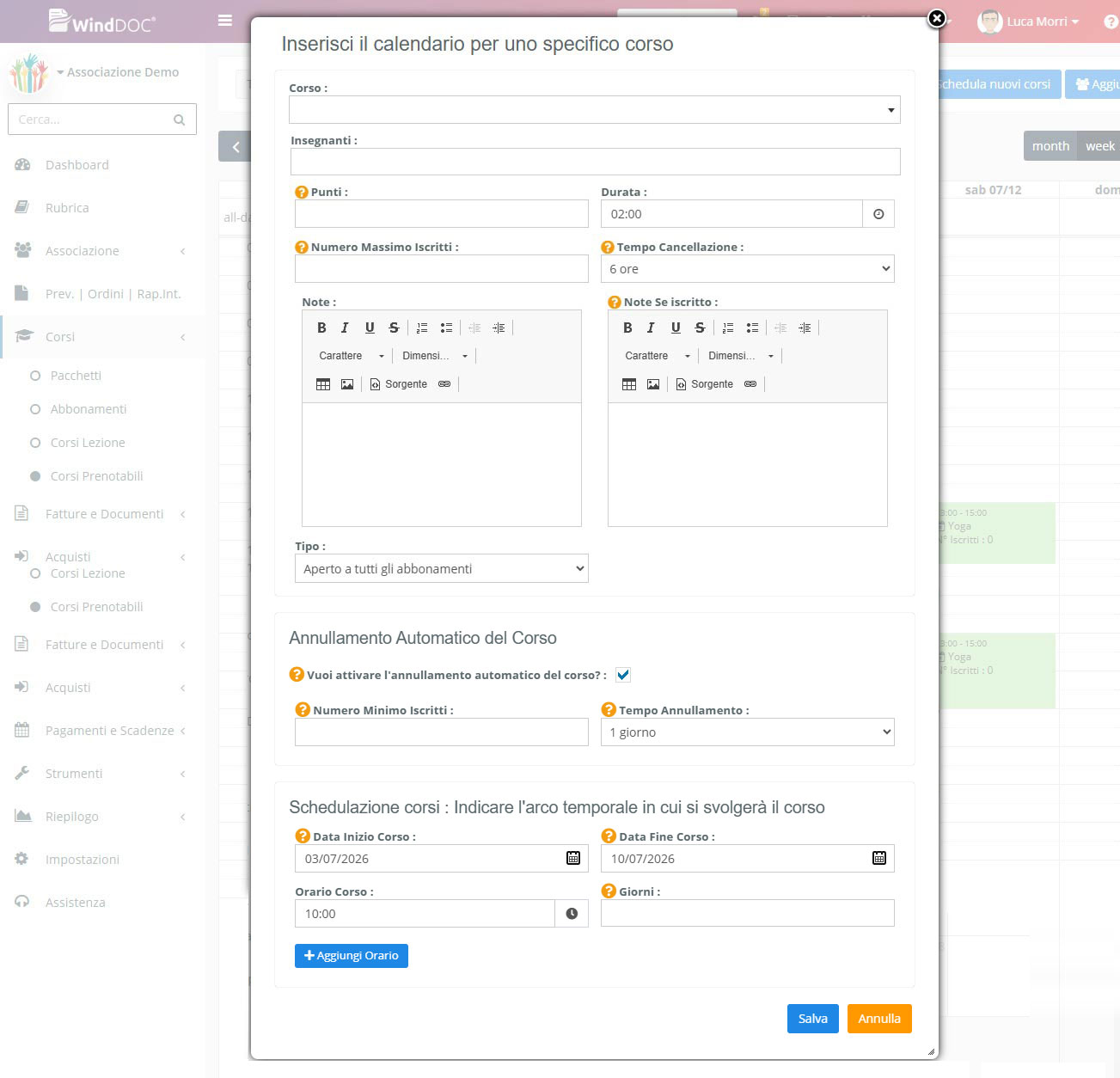
Terminata la configurazione della schedulazione premiamo su salva. Saranno create tante lezioni quante indicate per ogni giorno della settimana indicato e per ogni orario indicato.
Nel calendario corsi cliccando su un corso già creato possiamo visualizzare alcune informazioni del corso.
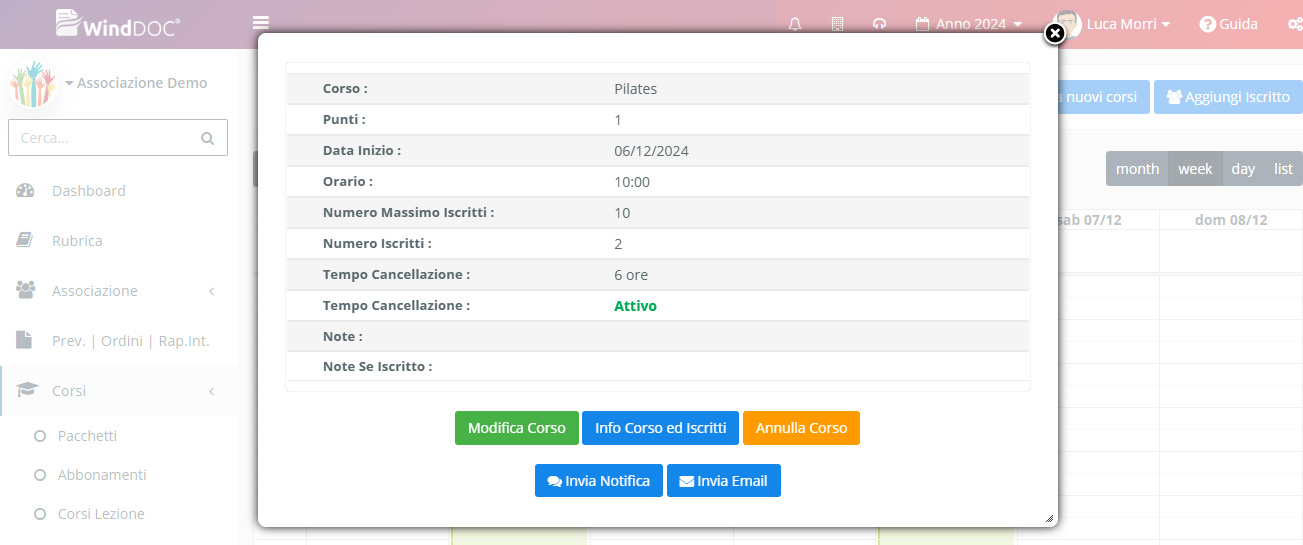
Tramite il pulsante “Modifica corso” possiamo modificare le informazioni del singolo corso, come la data di svolgimento, note, Punti ecc… ecc…
Tramite il pulsante “Annulla corso” sarà annullato il corso. In caso di annullamento saranno riaccreditati i punti di tutti gli iscritti al corso.
Dal pulsante “Invia Notifica” o “invia Email” possiamo velocemente inviare una comunicazione a tutti i soci iscritti al corso. Infine con il pulsante “Annulla corso” possiamo annullare il corso, quindi indicare che questo non sarà svolto.
Cliccando sul pulsante “Info Corso e Iscritti” il sistema ci proporrà una maschera con il riepilogo del corso e un’area dedicata dove poter visualizzare e iscrivere manualmente i nostri socio al corso.
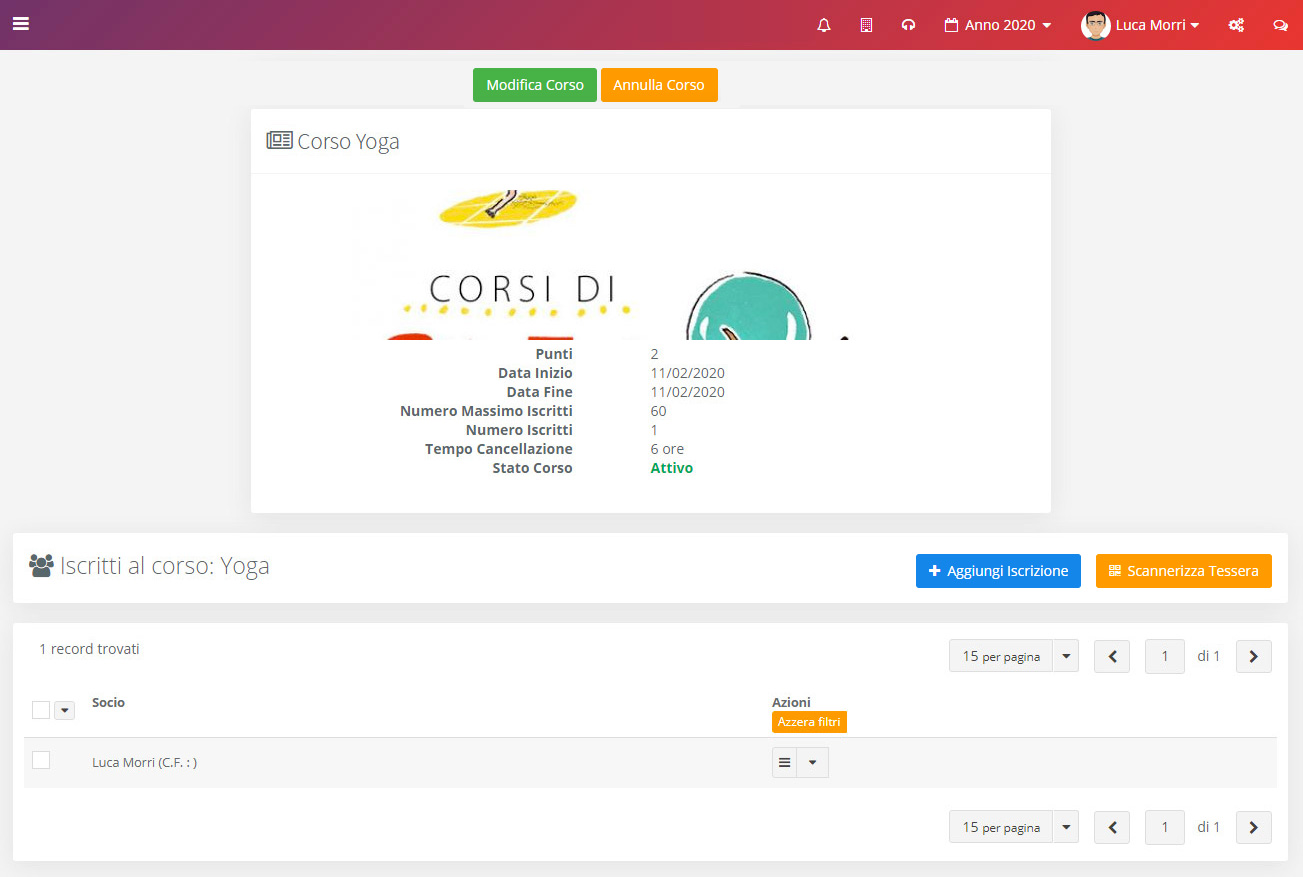
In questa maschera vengono riproposte le funzioni di modifica e di annullamento del corso. In fondo troviamo la lista di tutti i partecipanti al corso.
L’iscrizione del socio al corso può essere fatta in 3 modalità:
- Direttamente dal socio dal portale soci.
- In questa maschera tramite la funzione “Aggiungi Iscrizione”.
- Tramite la scansione della tessera del socio. Le tessere associative stampate da winddoc contengono un QR-Code dedicato. Con questa funzione scansionando il QR-Code potete registrare in automatico l’iscrizione del socio al corso.
Iscrizione veloce
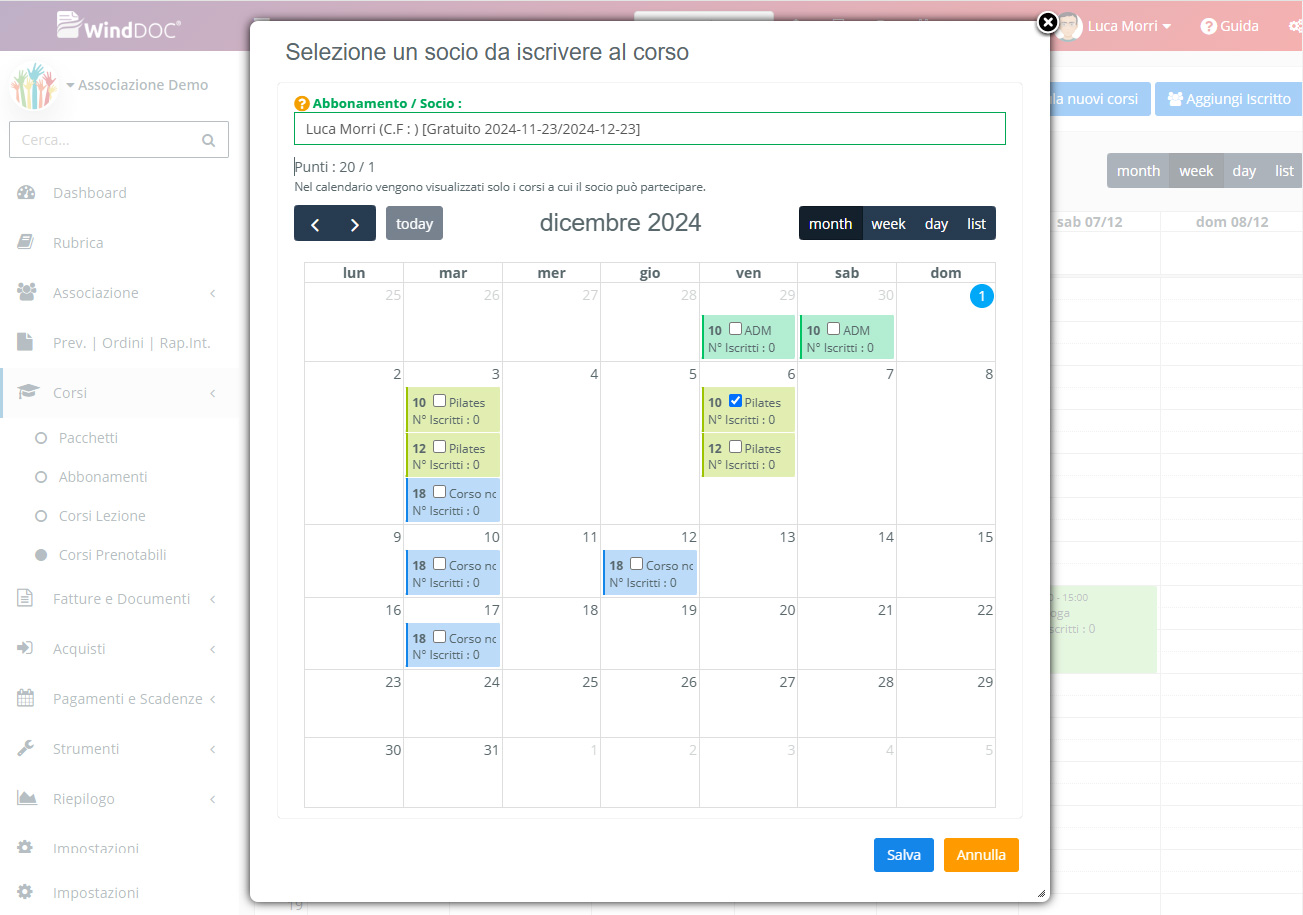
Dalla calendario dei corsi cliccando sul pulsante “Aggiungi Iscritto” trovate una funzione dedicata che permette velocemente d’iscrivere un socio a più corsi contemporaneamente.
In questa maschera vi basterà semplicemente indicare il socio da selezionare e in automatico potrete selezionare dal calendario i corsi a cui iscriverlo. Sarà proposto anche il credito attuale del socio così da tenere controllato il suo credito.
Stampa Presenze
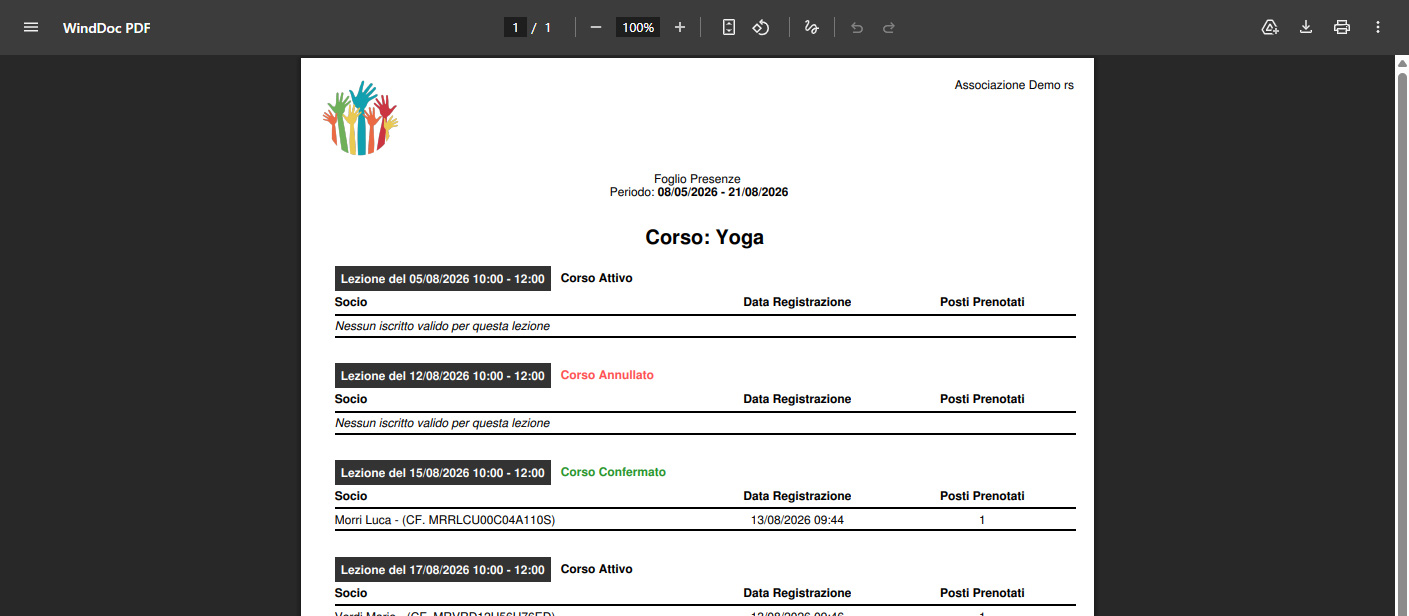
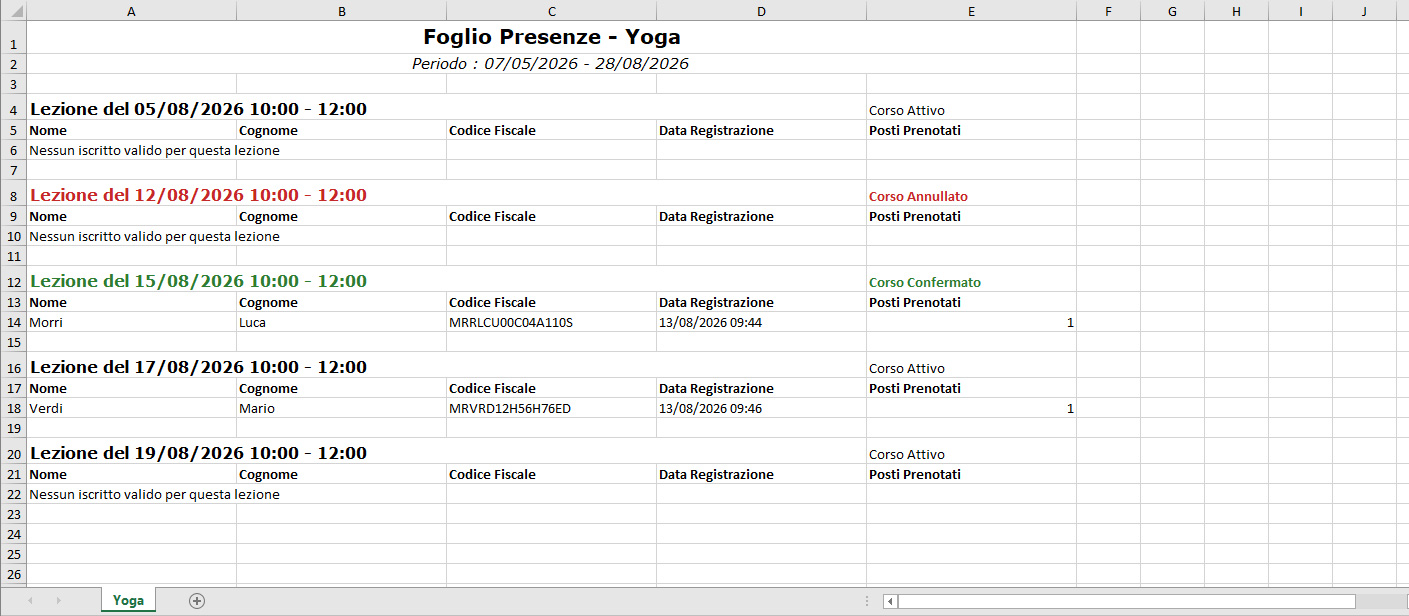
WindDoc permette di generare una stampa delle presenze relative a uno o più corsi, selezionando un intervallo di date e il formato desiderato.
La funzione è disponibile nella sezione:
Associazione → Corsi → Corsi Prenotabili
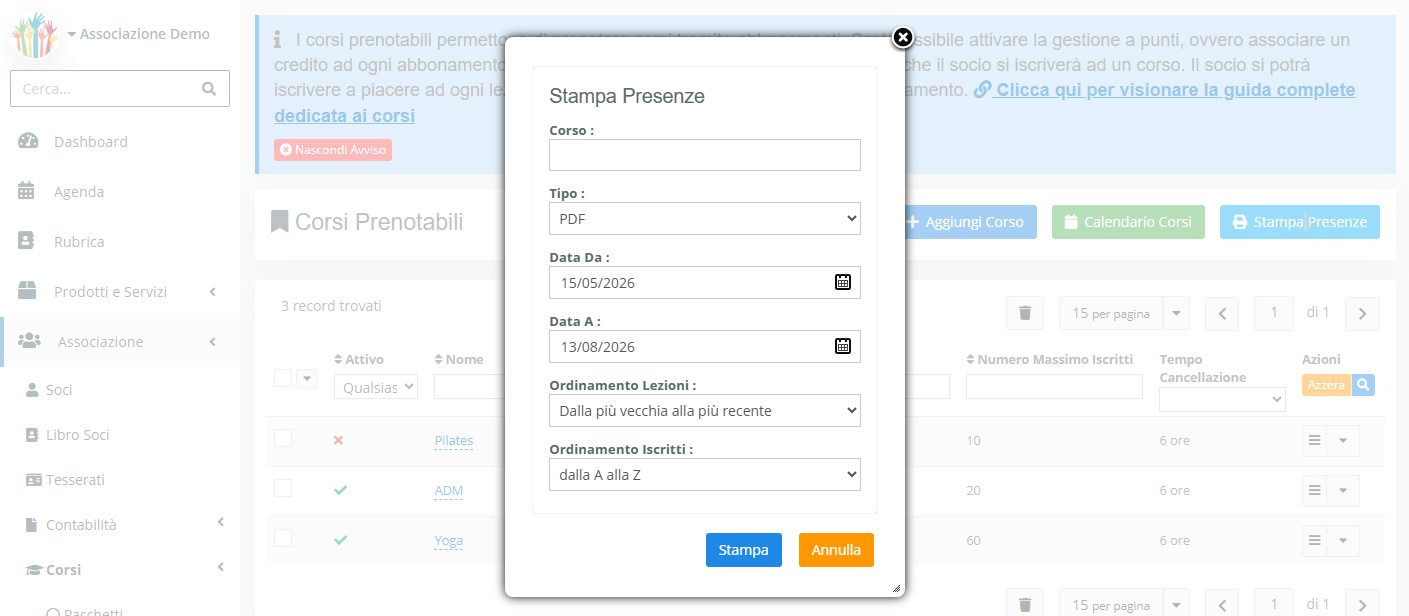
Cliccando sul pulsante Stampa Presenze viene aperta una finestra nella quale è possibile impostare i parametri della stampa.
Parametri di stampa
Corsi
Nel primo campo è necessario selezionare i corsi per i quali si desidera stampare le presenze.
È possibile selezionare uno o più corsi.
Tipo
Permette di scegliere il formato della stampa.
Sono disponibili due opzioni:
- Excel
Scegli il formato in base alle tue esigenze: il PDF è indicato per la stampa o la condivisione del documento, mentre Excel permette di elaborare ulteriormente i dati.
Data Da – Data A
Permette di definire l’intervallo di date da utilizzare per la ricerca delle lezioni.
Verranno incluse nella stampa le lezioni comprese nel periodo indicato.
Ordinamento Lezioni
Permette di definire l’ordine con cui verranno visualizzate le lezioni nella stampa.
Ordinamento Iscritti
Permette di definire l’ordine con cui verranno visualizzati gli iscritti all’interno della stampa.
Generare la stampa
Dopo aver configurato tutti i parametri, clicca sul pulsante Stampa.
WindDoc elaborerà i dati in base ai criteri selezionati e genererà la stampa delle presenze nel formato scelto.