Comunicazione delle erogazioni liberali all’Agenzia delle Entrate
La comunicazione delle erogazioni liberali all’Agenzia delle Entrate è l’adempimento attraverso il quale gli enti e i soggetti obbligati trasmettono all’Anagrafe Tributaria i dati relativi alle donazioni ricevute che possono dare diritto a una detrazione o deduzione fiscale.
In questa guida vediamo come generare il file delle erogazioni liberali con WindDoc, controllarlo tramite Desktop Telematico e trasmetterlo all’Agenzia delle Entrate.
La procedura permette di preparare il file nel formato previsto dalle specifiche tecniche dell’Agenzia delle Entrate e di effettuare successivamente la trasmissione telematica.
Comunicazione erogazioni liberali: cosa bisogna fare
La procedura completa prevede tre fasi principali:
- generare il file delle erogazioni liberali con WindDoc
- controllare e preparare il file tramite Desktop Telematico
- trasmettere il file all’Agenzia delle Entrate e conservare la ricevuta di acquisizione.
Nei paragrafi seguenti vediamo nel dettaglio come completare ciascuna fase.
Cosa sono le erogazioni liberali da comunicare all’Agenzia delle Entrate
Gli Enti del Terzo Settore (ETS) e gli altri soggetti obbligati devono comunicare telematicamente all’Anagrafe Tributaria i dati relativi alle erogazioni liberali ricevute per le quali il donatore può beneficiare di una detrazione o deduzione fiscale.
La comunicazione riguarda, in particolare, le erogazioni effettuate da persone fisiche attraverso strumenti di pagamento tracciabili, per le quali sia disponibile il codice fiscale del donatore.
La comunicazione deve essere effettuata entro il 16 marzo dell’anno successivo a quello nel quale sono state ricevute le erogazioni.
Ad esempio, per le erogazioni liberali ricevute nel corso del 2025, il termine ordinario per la comunicazione è il 16 marzo 2026.
Importante: prima di effettuare la trasmissione è necessario verificare che l’ente rientri tra i soggetti obbligati e che le erogazioni inserite nella comunicazione rispettino i requisiti previsti dalla normativa e dalle specifiche tecniche dell’Agenzia delle Entrate.
Generare il file delle erogazioni liberali con WindDoc
WindDoc permette di raccogliere le erogazioni liberali presenti nel gestionale e generare il file da utilizzare per la comunicazione delle erogazioni liberali all’Agenzia delle Entrate.
Per iniziare la procedura accedere in WindDoc alla sezione:
Associazione → Utility → Comunicazione Erogazioni Liberali
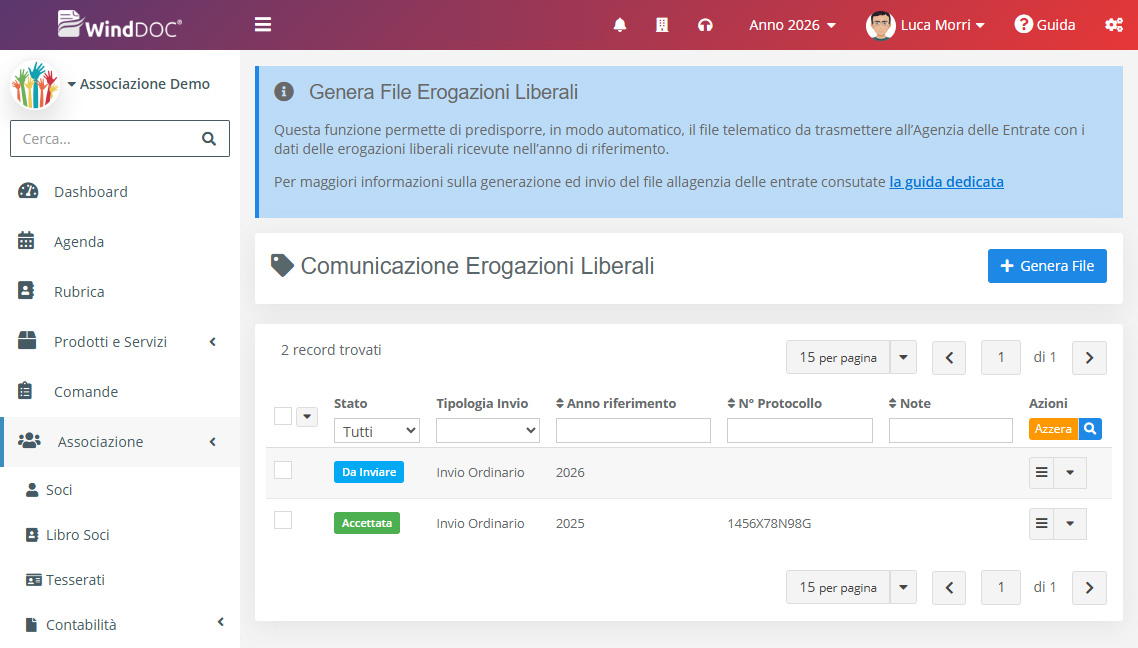
In questa sezione sono disponibili tutte le comunicazioni precedentemente generate. Per crearne una nuova è sufficiente cliccare su Genera File e inserire le informazioni richieste.
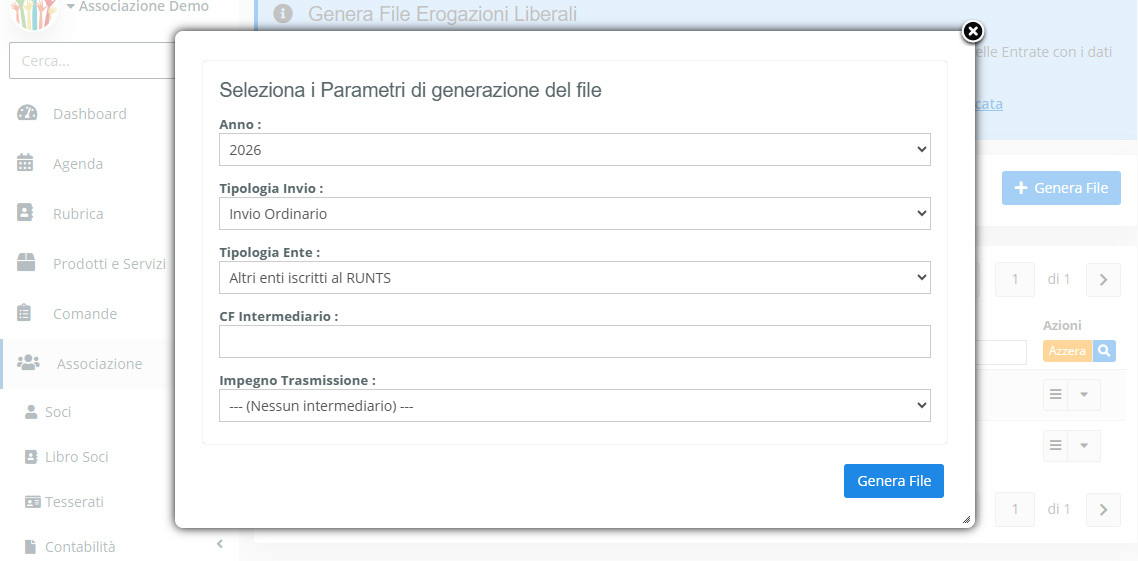
Nel campo Anno indicare l’anno nel quale sono state ricevute le erogazioni liberali che devono essere comunicate.
Ad esempio, selezionando 2025 verranno considerate le erogazioni liberali ricevute nel corso del 2025, mentre selezionando 2026 verranno considerate quelle ricevute nel corso del 2026.
Nel campo Tipologia invio è necessario indicare il tipo di comunicazione che si sta effettuando.
Per il primo invio relativo all’anno di riferimento deve essere selezionato Invio ordinario. Se invece è necessario sostituire una comunicazione precedentemente trasmessa, selezionare Invio sostitutivo. In questo caso sarà necessario indicare anche il protocollo telematico della comunicazione originaria.
Se si deve annullare una comunicazione già trasmessa, selezionare invece Annullamento e indicare il protocollo telematico della comunicazione che si desidera annullare.
Nel campo Tipologia ente selezionare la tipologia corrispondente alla propria associazione o ente.
Il campo Protocollo Telematico deve essere compilato esclusivamente quando si effettua un invio sostitutivo o un annullamento. Per il primo invio ordinario non deve essere indicato alcun protocollo.
Se la comunicazione viene trasmessa direttamente dall’associazione, i campi relativi al codice fiscale dell’intermediario e all’impegno alla trasmissione non devono essere compilati.
Se invece il file viene trasmesso da un intermediario incaricato, è necessario inserire le informazioni relative all’intermediario e all’impegno alla trasmissione.
Quali erogazioni liberali vengono incluse nella comunicazione?
Nella comunicazione vengono incluse le erogazioni liberali generate in WindDoc che risultano saldate utilizzando un conto per il quale è stato indicato il flag “Pagamento Tracciato”.
È quindi importante verificare che il conto utilizzato per registrare il pagamento dell’erogazione liberale sia configurato correttamente come pagamento tracciato.
Per impostare un conto come pagamento tracciato, accedere alla sezione:
Impostazioni → Gestione fiscale → Carte e Conti
e attivare il flag “Pagamento Tracciato” sul conto interessato.
Controllo dei codici fiscali
Prima di generare il file, WindDoc effettua un controllo sui dati presenti nelle erogazioni liberali.
In particolare, vengono verificati i codici fiscali dei donatori.
Se viene individuato un codice fiscale non valido, WindDoc segnala l’errore indicando anche il documento interessato. È quindi possibile correggere il dato prima di procedere con la generazione del file.
Questo controllo permette di individuare eventuali errori già all’interno di WindDoc, prima di sottoporre il file alla successiva verifica tramite Desktop Telematico.
Esportare il file delle erogazioni liberali
Dopo aver compilato tutti i parametri richiesti e verificato i dati, cliccare su Esporta.
WindDoc elaborerà le erogazioni liberali e genererà il file da utilizzare per la successiva procedura di controllo con Desktop Telematico.
Il file generato avrà estensione .cur. Ad esempio:
erogazioni_liberali_2025.cur
Salvare il file in una posizione facilmente individuabile, perché sarà necessario selezionarlo successivamente all’interno di Desktop Telematico.
Gestire la comunicazione generata
Dopo la generazione del file, nella lista delle comunicazioni sarà presente un nuovo record relativo alla comunicazione appena creata.
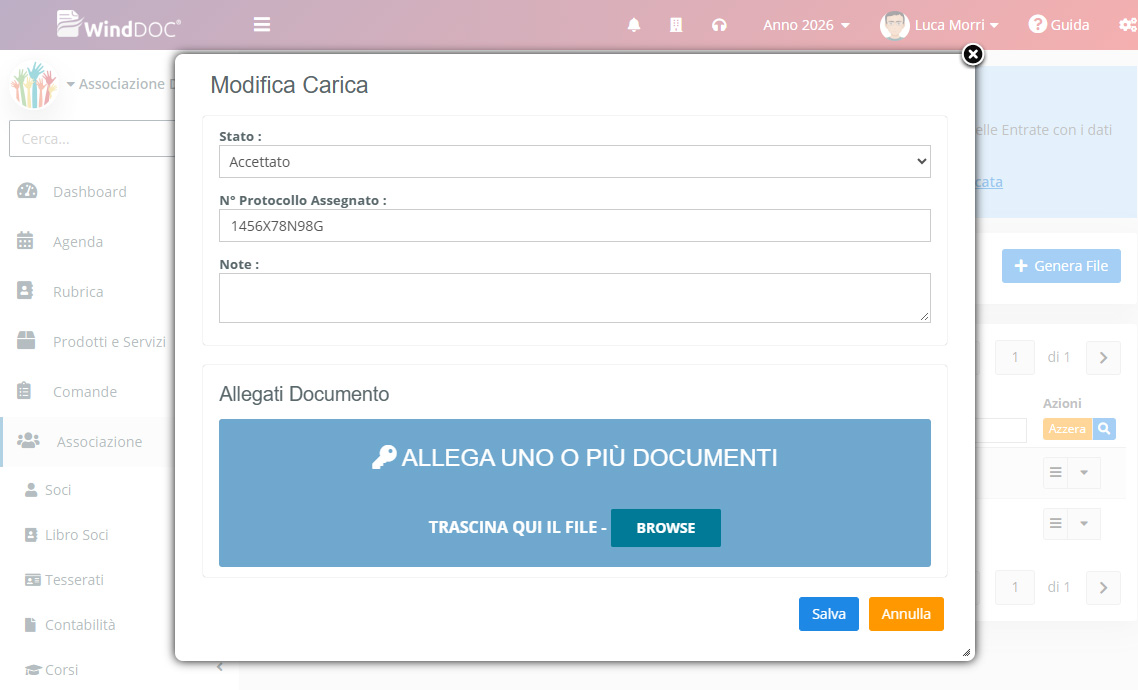
Dal record è possibile modificare le informazioni della comunicazione, ad esempio aggiungendo una descrizione, inserendo il numero di protocollo telematico assegnato dopo la trasmissione del file oppure aggiungendo eventuali note.
Il numero di protocollo può essere inserito successivamente, una volta completato l’invio della comunicazione all’Agenzia delle Entrate. In questo modo è possibile mantenere in WindDoc lo storico delle comunicazioni effettuate e associare a ciascuna comunicazione il relativo protocollo telematico.
Predisposizione del file delle erogazioni liberali con Desktop Telematico
Il file generato da WindDoc deve essere controllato e lavorato tramite Desktop Telematico, il software messo a disposizione dall’Agenzia delle Entrate per poter essere inviato all’agenzia delle entrate.
Il controllo serve a verificare che il file sia conforme alle specifiche tecniche previste per la comunicazione delle erogazioni liberali ed a generare il file da inviare.
Avviare Desktop Telematico
Se Desktop Telematico non è ancora installato sul computer, è necessario scaricarlo dal sito dell’Agenzia delle Entrate dal seguente link.
Dopo aver scaricato il programma, estrarre il file ZIP, avviare DesktopTelematico.exe e attendere l’eventuale installazione degli aggiornamenti.
Primo accesso a Desktop Telematico
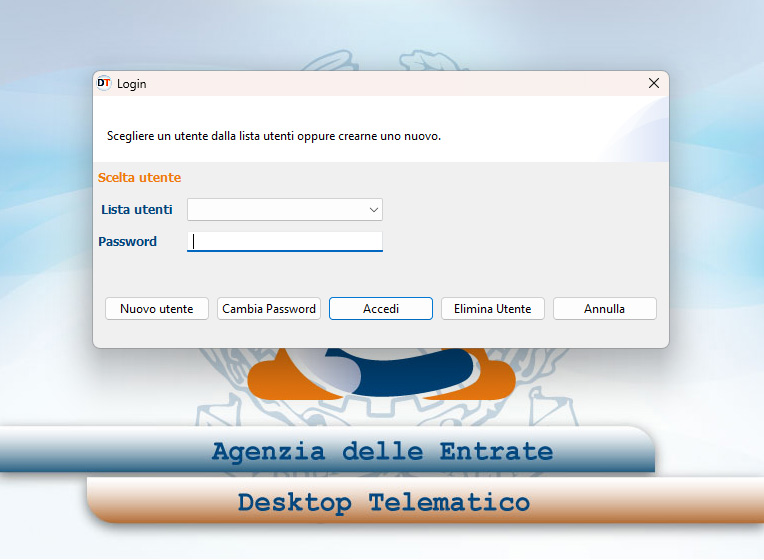
Se è la prima volta che viene avviato Desktop Telematico, è necessario creare un nuovo utente.
Cliccare su Nuovo utente e compilare i dati richiesti, inserendo il nome del nuovo utente, una password e la cartella da utilizzare come Area di lavoro utente.
Per selezionare la cartella cliccare su Sfoglia e scegliere una posizione sul computer. Cliccare infine su Crea.
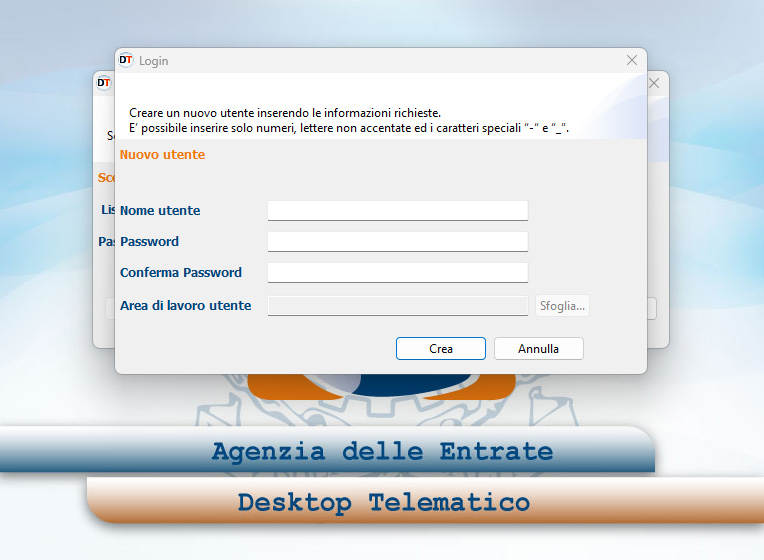
Dopo aver creato l’utente, selezionarlo dalla lista, inserire la password e cliccare su Accedi.
Installare le applicazioni necessarie in Desktop Telematico
Per effettuare il controllo del file delle erogazioni liberali è necessario avere installate in Desktop Telematico le applicazioni Erogazioni agli Enti del Terzo Settore e relativi rimborsi e File Internet.
Se queste applicazioni sono già state installate, è possibile passare direttamente alla fase successiva.
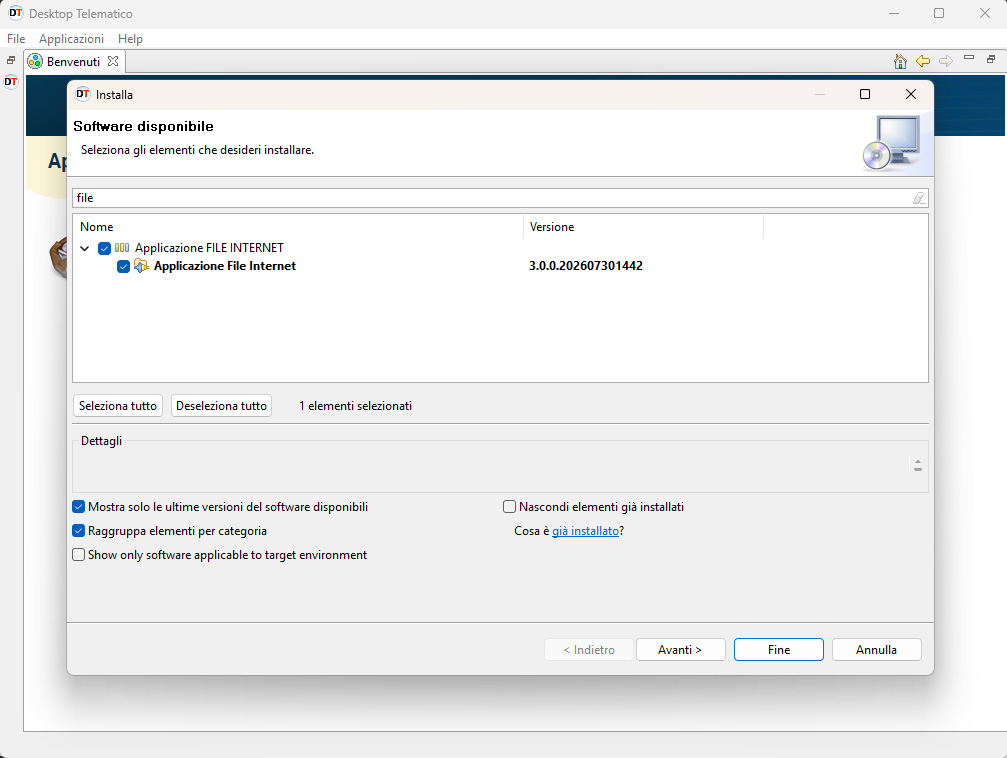
Per installare l’applicazione relativa alle erogazioni degli Enti del Terzo Settore, dal menu di Desktop Telematico selezionare:
Applicazioni → Installa Software
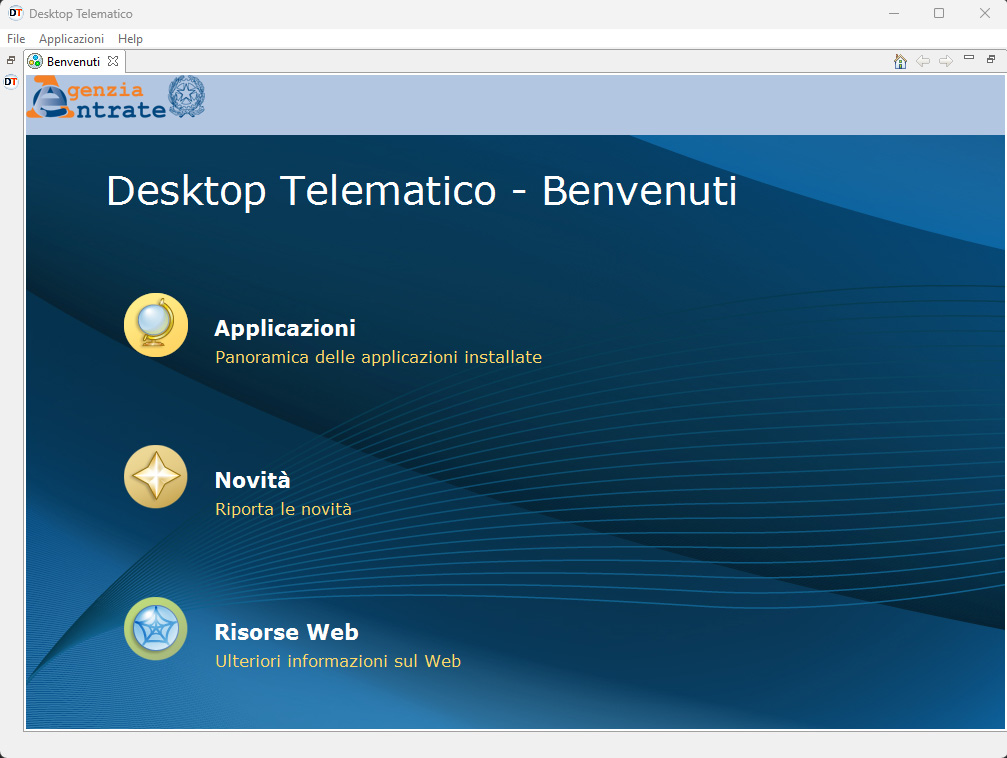
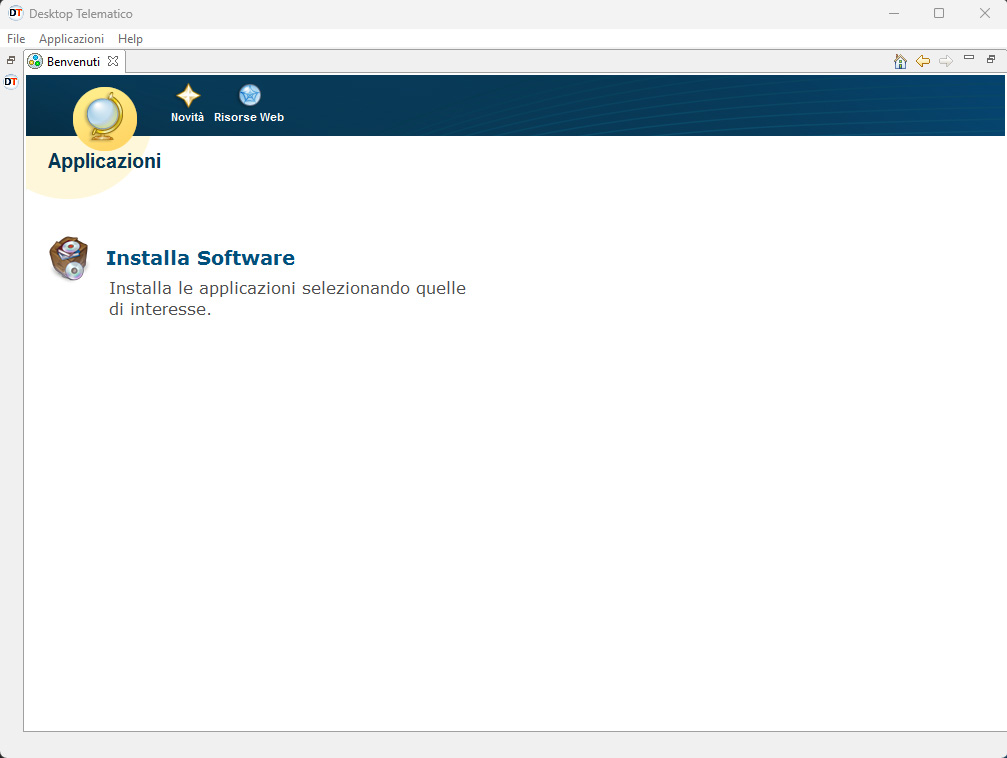
Nella barra di ricerca digitare Erogazioni agli Enti del Terzo Settore e relativi rimborsi, selezionare il software, cliccare su Avanti e completare l’installazione.
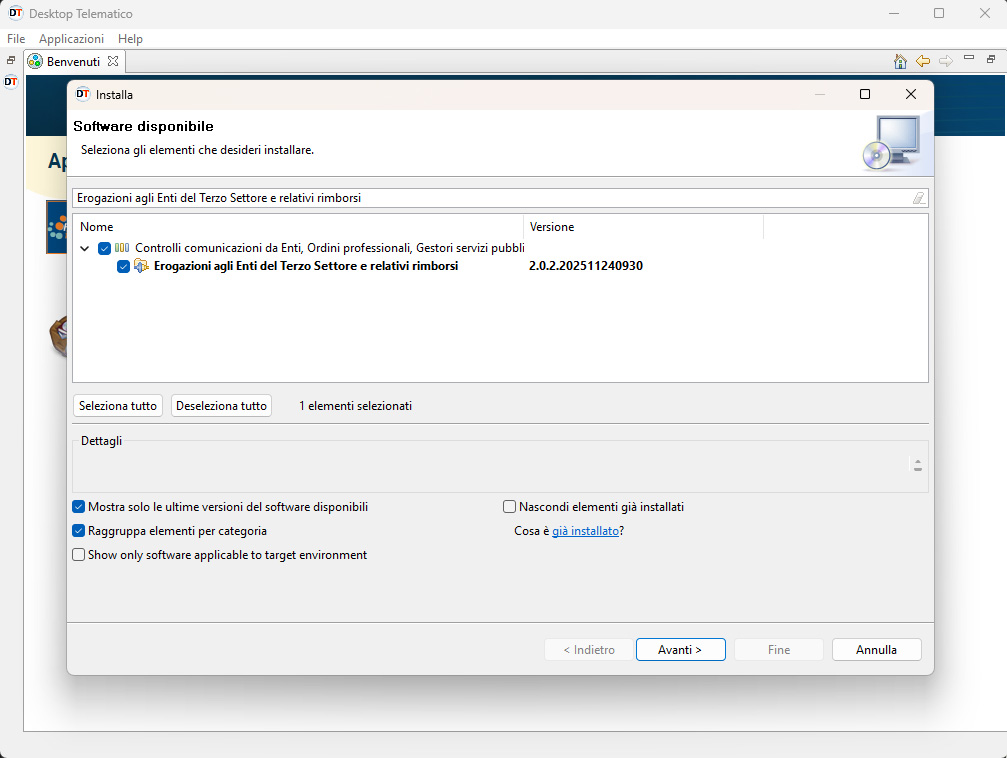
Al termine dell’installazione potrebbe essere necessario riavviare Desktop Telematico.
È inoltre necessario installare l’applicazione File Internet. La procedura è la stessa: accedere a Applicazioni → Installa Software, cercare File Internet, selezionare il programma e completare l’installazione.
Controllare il file .cur delle erogazioni liberali
Una volta installati i software necessari, è possibile procedere con il controllo del file generato da WindDoc.
All’interno di Desktop Telematico accedere a Applicazioni → File Internet.
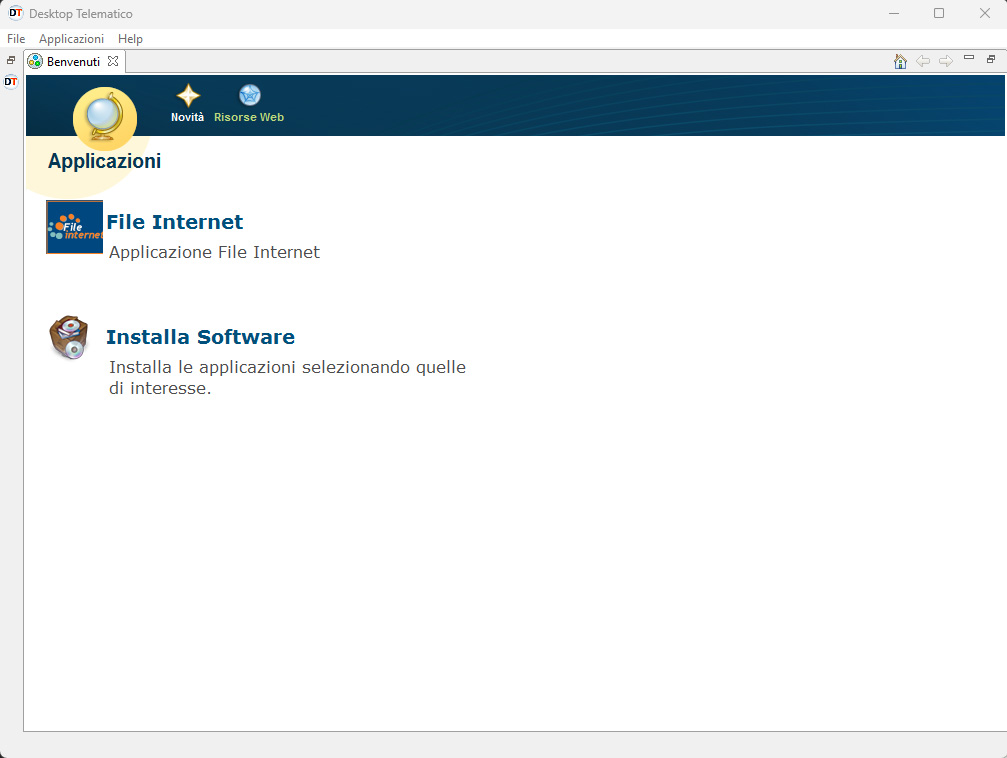
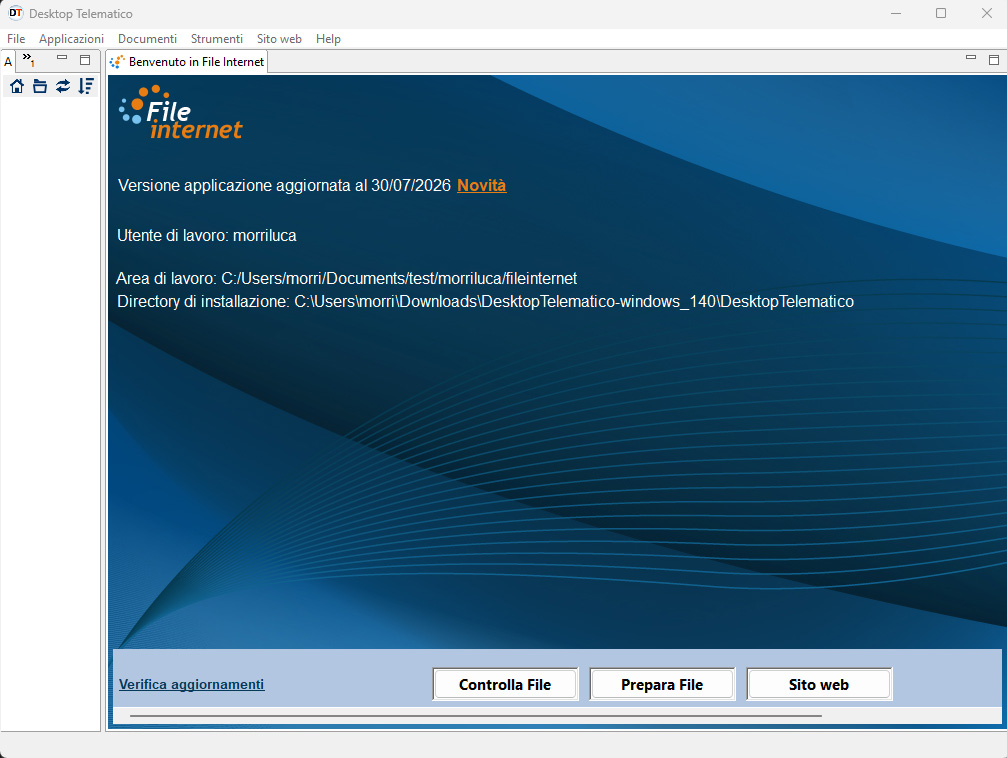
Selezionare quindi la funzione Controlla file.
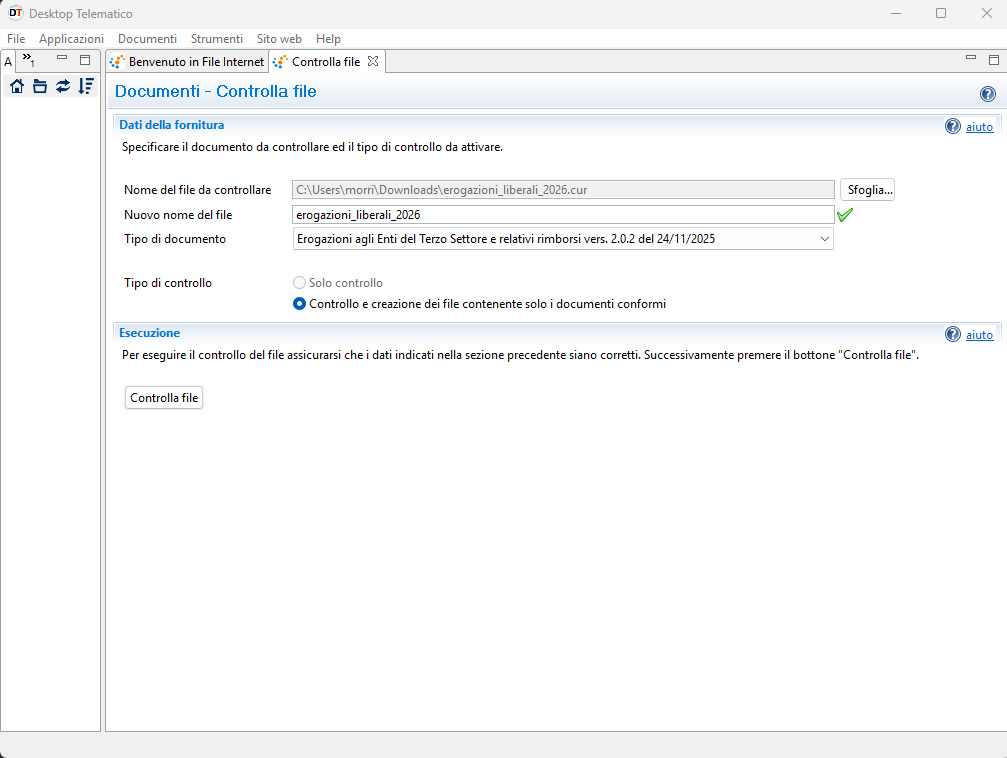
Selezionare quindi il file .cur precedentemente generato da WindDoc.
Nel campo Tipo di documento selezionare:
Erogazioni agli Enti del Terzo Settore e relativi rimborsi vers. 2.0.2 del 24/11/2025
e cliccare su Controlla file.
Cosa controlla Desktop Telematico?
Il controllo verifica la conformità del file rispetto alle specifiche previste per la comunicazione.
Vengono inoltre effettuate verifiche sui dati presenti nel file, compresa la validità dei codici fiscali dei donatori.
Se vengono rilevati errori, il software mostrerà una segnalazione.
In caso di errore è necessario correggere il dato in WindDoc e generare nuovamente il file .cur, quindi ripetere la procedura di controllo.
Generare il file .dcm
Se il controllo viene completato correttamente e non vengono rilevati errori, Desktop Telematico genererà un nuovo file con estensione .dcm.
Il file verrà salvato nella posizione indicata dal programma.
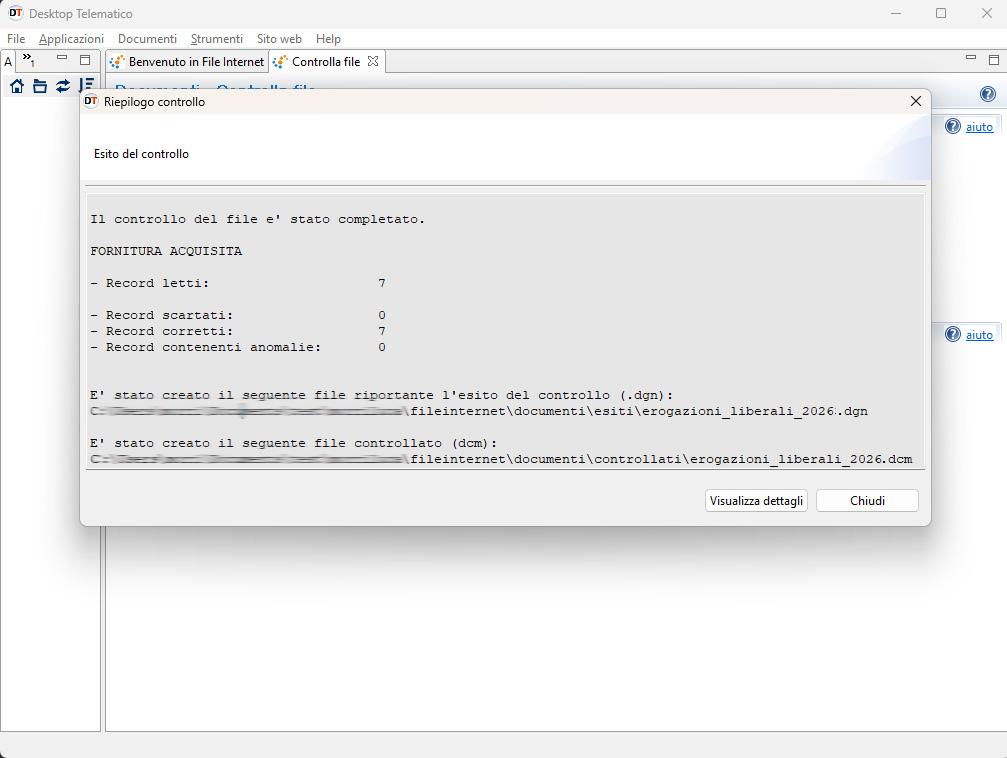
Il file .dcm sarà utilizzato nel passaggio successivo per preparare il file definitivo da trasmettere all’Agenzia delle Entrate.
Preparare il file per l’invio telematico
Dopo aver ottenuto il file .dcm, è necessario prepararlo per la trasmissione.
All’interno di Desktop Telematico accedere nuovamente a Applicazioni → File Internet e selezionare Prepara file.
Selezionare quindi il file .dcm appena generato.
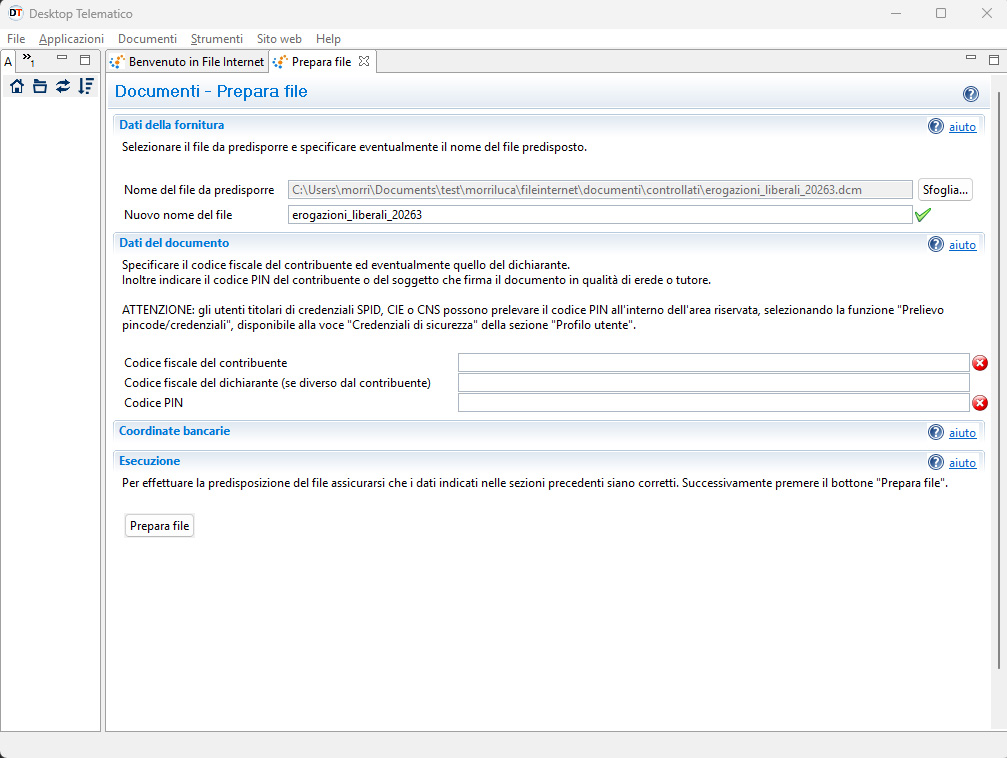
Nel campo Codice fiscale contribuente inserire il codice fiscale dell’associazione che effettua la comunicazione.
Nel campo PIN inserire il PIN richiesto dalla procedura per la preparazione del file. Il Pin da inserire è quello utilizzato per accedere al sito dell’agenzia delle Entrate tramite credenziali Fisconline o Entratel.
Non hai ancora il PIN? Scopri come ottenere il PIN dell’Agenzia delle Entrate.
Dopo aver compilato i dati richiesti, cliccare su Prepara.
Al termine della procedura Desktop Telematico genererà il file definitivo da trasmettere.
Il file avrà estensione .ccf.
Il file .ccf è il file preparato e crittografato che dovrà essere utilizzato per la trasmissione telematica.
Inviare le erogazioni liberali all’Agenzia delle Entrate
Una volta ottenuto il file .ccf, è possibile procedere con la trasmissione.
L’invio può essere effettuato attraverso i servizi telematici dell’Agenzia delle Entrate, in base alle modalità disponibili per l’ente e alle relative credenziali.
Invio tramite Desktop Telematico
Una possibilità consiste nell’utilizzare la funzione Invia file disponibile all’interno di File Internet.
Selezionare il file .ccf precedentemente preparato e seguire la procedura guidata per completare la trasmissione.
Questa modalità richiede le credenziali Fisconline e le configurazioni necessarie per l’utilizzo dei servizi telematici dell’Agenzia delle Entrate, funzione utilizzata principalmente da utente abilitati come Studi Commerciali.
Invio tramite il sito dell’Agenzia delle Entrate
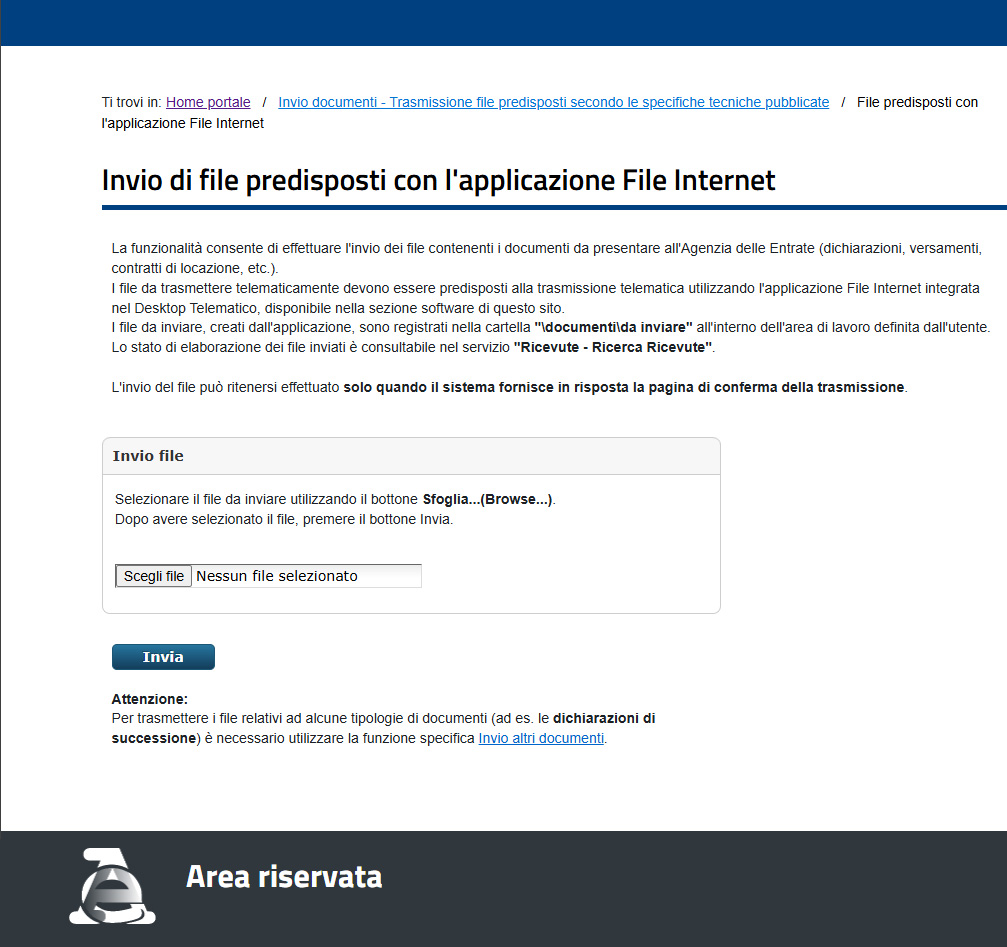
È possibile effettuare la trasmissione anche tramite l’area riservata del sito dell’Agenzia delle Entrate.
Accedere all’area riservata utilizzando una delle modalità di autenticazione disponibili, ad esempio SPID, CIE o CNS.
Dopo aver effettuato l’accesso:
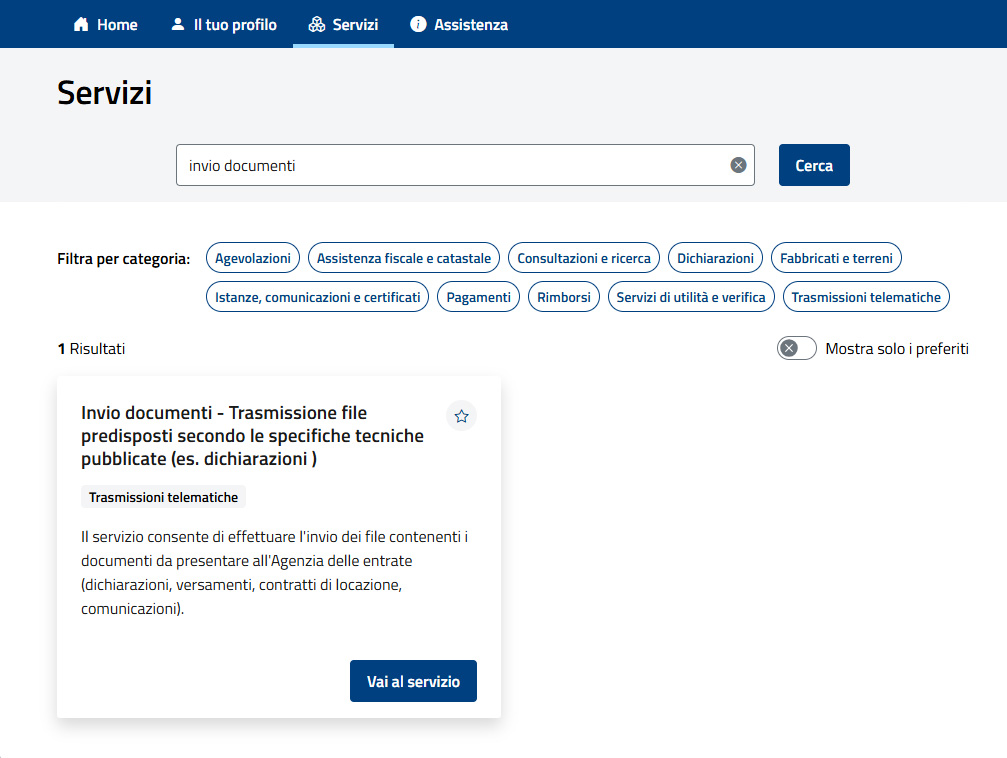
- entrare nella sezione Servizi;
- cercare Invio documenti;
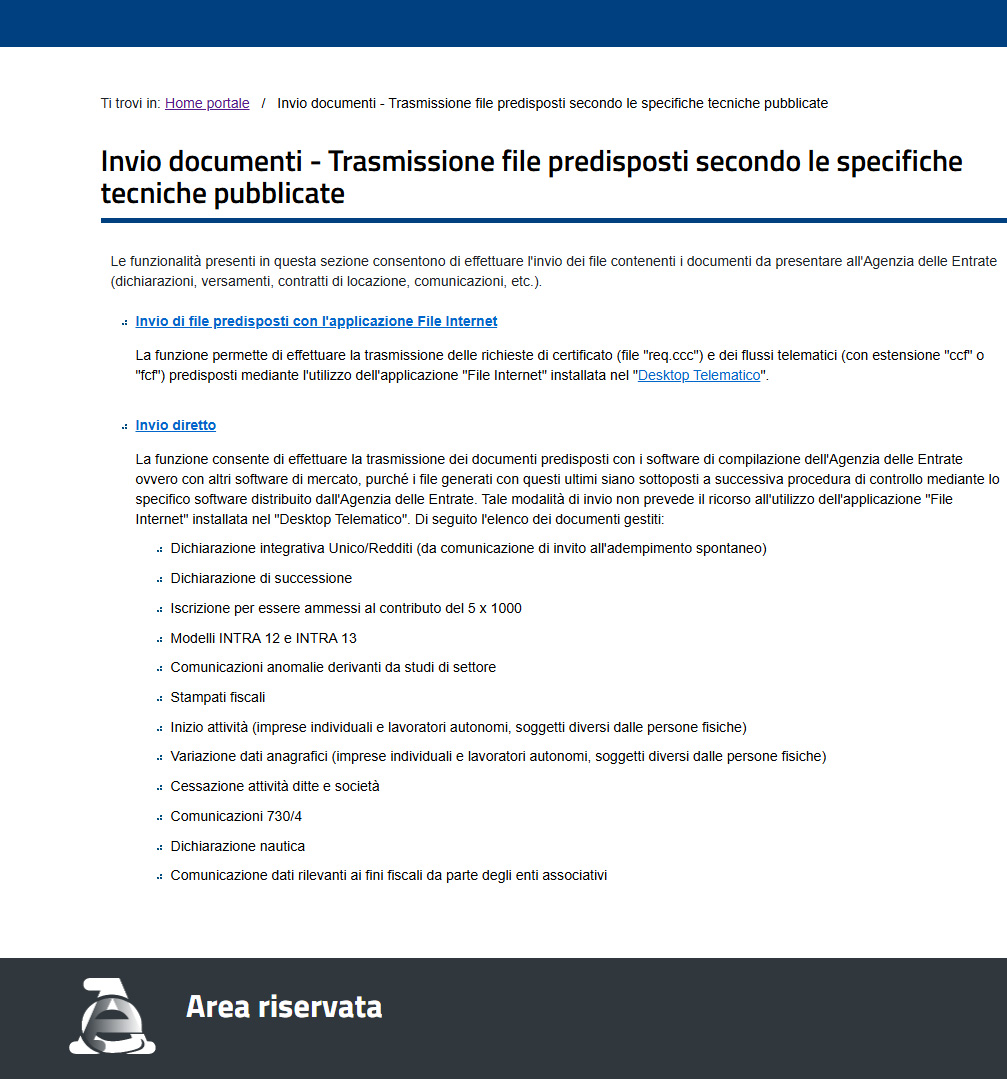
- accedere al servizio dedicato alla trasmissione di file predisposti secondo le specifiche tecniche dell’Agenzia delle Entrate;
- selezionare Invio di file predisposti con l’applicazione File Internet;
- selezionare il file
.ccfgenerato in precedenza; - procedere con l’invio.
Al termine della procedura il sistema fornirà le informazioni relative alla trasmissione.
Verificare e conservare la ricevuta
Dopo la trasmissione è importante verificare l’esito dell’invio e recuperare la ricevuta di acquisizione rilasciata dall’Agenzia delle Entrate.
La ricevuta contiene il protocollo telematico associato alla comunicazione.
È importante conservare la ricevuta insieme al file .ccf trasmesso.
Il protocollo telematico sarà necessario nel caso in cui si debba successivamente effettuare un invio sostitutivo o un annullamento della comunicazione.
Per questo motivo è consigliabile conservare in modo ordinato sia il file trasmesso sia la relativa ricevuta.
Come ottenere il PIN dell’Agenzia delle Entrate
Se la procedura utilizzata richiede il PIN e non si dispone del codice necessario, è possibile accedere ai servizi dell’Agenzia delle Entrate e utilizzare la funzione dedicata al recupero o alla consultazione delle credenziali.
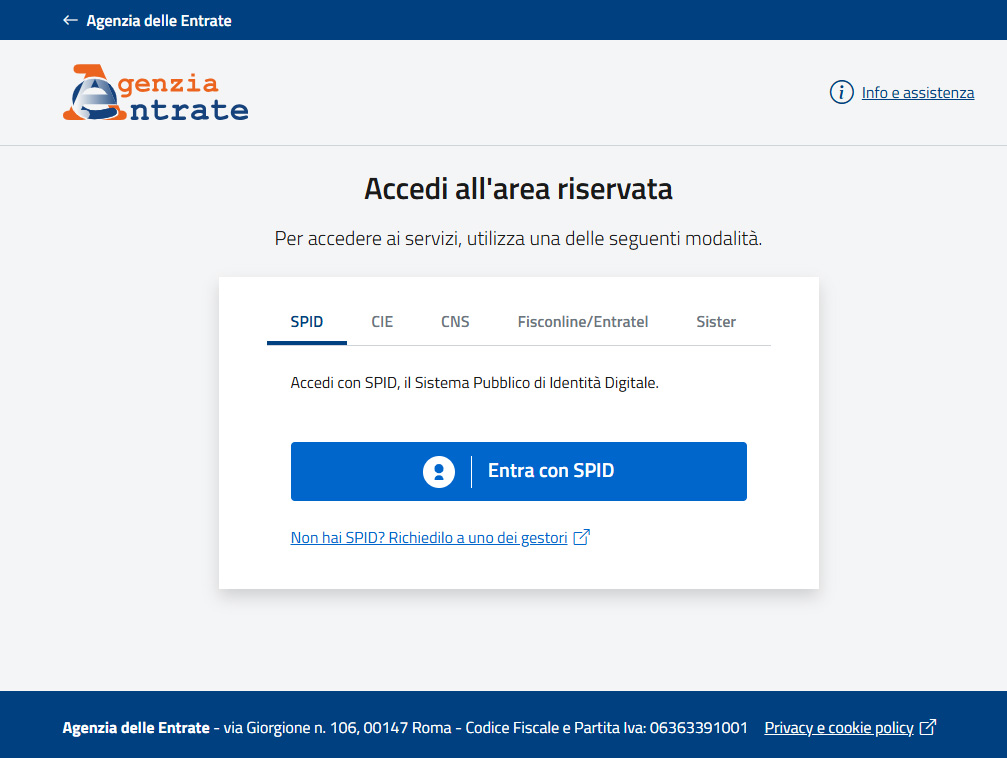
Accedere all’area riservata dell’Agenzia delle Entrate utilizzando SPID, CIE o CNS.
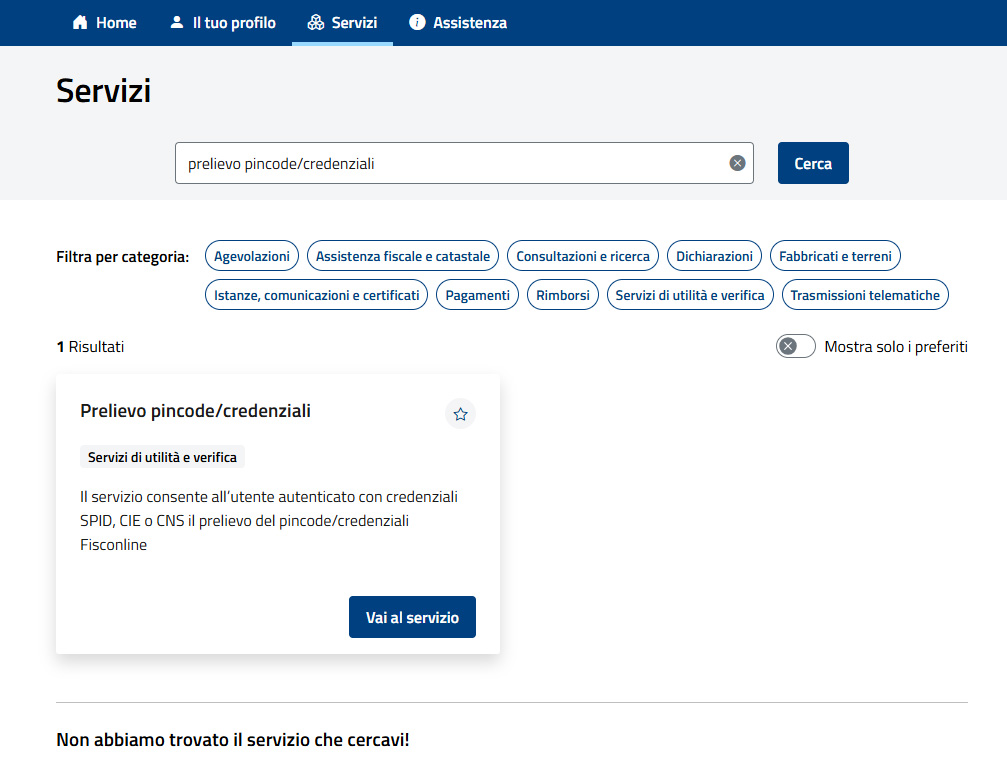
Dopo l’accesso, entrare nella sezione Servizi e cercare Prelievo pincode/credenziali.
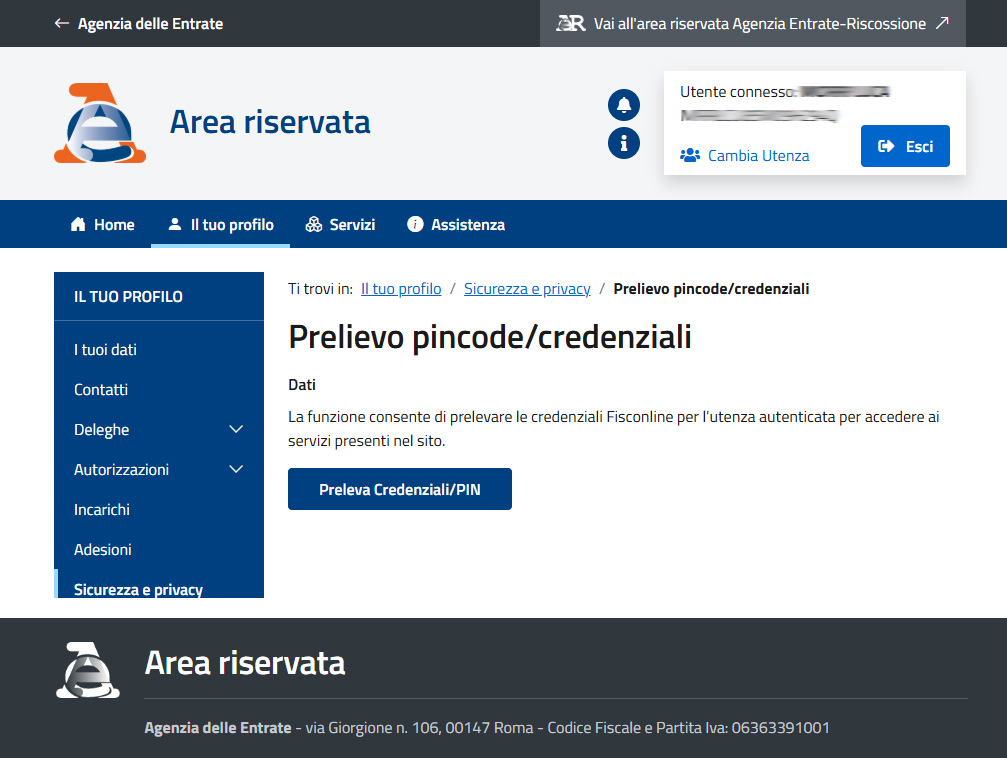
Accedere quindi al servizio e selezionare Preleva credenziali PIN, seguendo le istruzioni visualizzate.
La procedura mostrerà una parte del PIN, mentre la parte restante verrà inviata tramite e-mail.
Errori nella comunicazione: cosa fare
Se durante il controllo del file vengono rilevati degli errori, non è necessario modificare manualmente il file generato da WindDoc.
È preferibile individuare l’erogazione o il dato che ha generato l’errore, correggere il dato direttamente in WindDoc e generare nuovamente il file delle erogazioni liberali.
Una volta generato il nuovo file, è necessario ripetere il controllo tramite Desktop Telematico e, se il controllo viene completato correttamente, preparare nuovamente il file per la trasmissione.
In questo modo si mantiene allineato il file inviato all’Agenzia delle Entrate con i dati presenti nell’archivio di WindDoc.