Gestione delle promozioni
La gestione Promozioni permette di creare sconti e offerte da applicare ai pagamenti effettuati da soci e clienti.
Le promozioni possono essere utilizzate, ad esempio, per il pagamento della quota associativa, il rinnovo dell’iscrizione, l’iscrizione a un evento, l’acquisto di un corso o pacchetto e, più in generale, per le altre tipologie di pagamento gestite da WindDoc.
Una promozione può essere attivata in due modalità:
- Tramite codice sconto: il socio o cliente deve essere in possesso di un codice da inserire prima del pagamento.
- Tramite regole: la promozione viene applicata automaticamente quando vengono rispettate determinate condizioni.
La gestione è disponibile nella sezione:
Strumenti → Promozioni
Elenco delle promozioni
Nella pagina Promozioni viene visualizzato l’elenco di tutte le promozioni create.
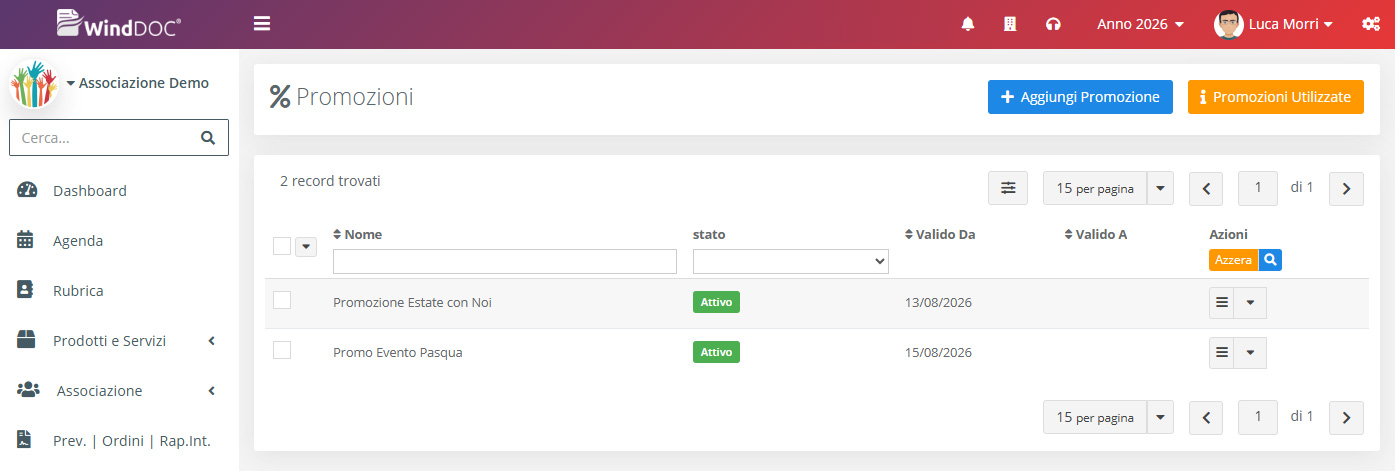
Per ogni promozione sono disponibili le principali informazioni, tra cui:
- Stato, che indica se la promozione è attiva o non attiva;
- Periodo di validità, se sono state impostate una data di inizio e/o di fine;
- altre informazioni utili relative alla configurazione della promozione.
Per creare una nuova promozione clicca sul pulsante Aggiungi Promozione.
Creare una nuova promozione
La creazione della promozione è suddivisa in diverse sezioni, attraverso le quali è possibile definirne modalità di attivazione, sconto, validità e comportamento.
Informazioni Promozione
In questa sezione vengono definite le informazioni principali della promozione.
Nome
Inserisci il nome della promozione.
Si tratta di un nome interno, utilizzato per identificare la promozione all’interno di WindDoc e non visualizzato direttamente dal cliente.
Stato
Indica se la promozione deve essere:
- Attiva
- Non attiva
Una promozione non attiva non potrà essere utilizzata.
Modalità
Indica come deve essere attivata la promozione.
Sono disponibili due modalità:
- Codice
- Regola
Promozione tramite codice
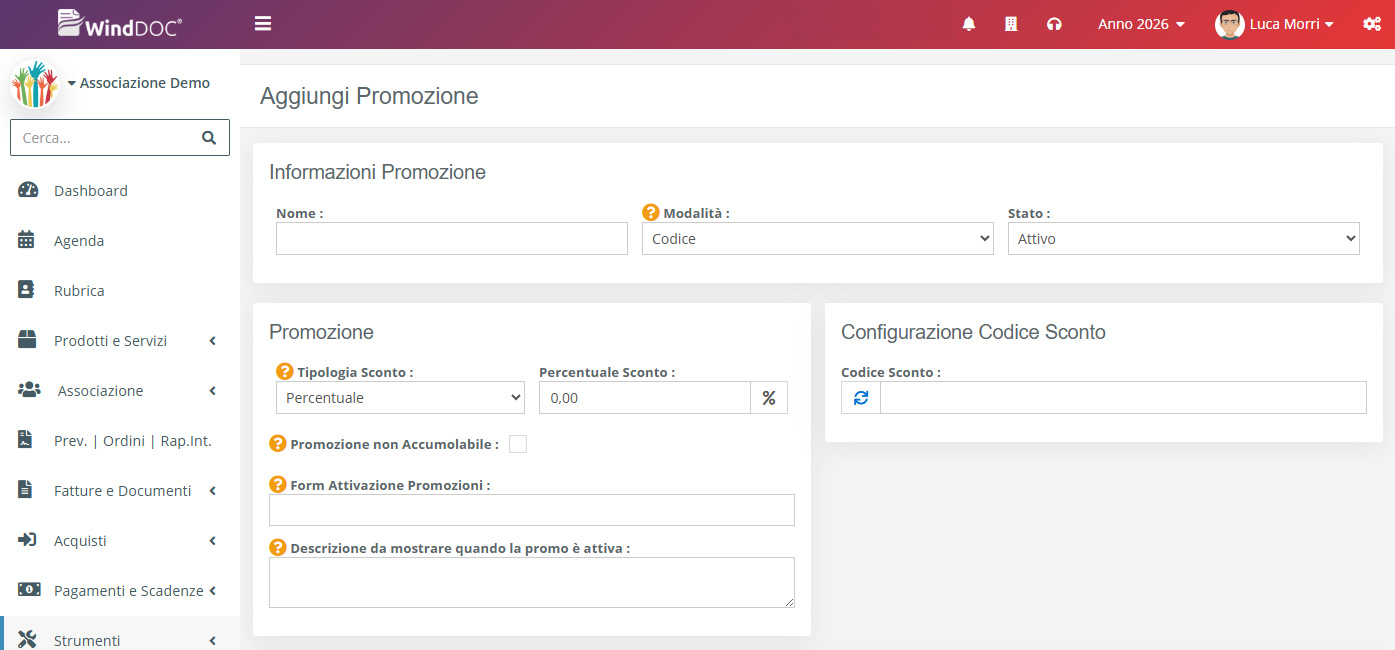
Se viene selezionata la modalità Codice, nella sezione Configurazione Codice Sconto è necessario inserire il codice che il cliente dovrà utilizzare per attivare la promozione.
Puoi inserire manualmente il codice oppure utilizzare il pulsante presente accanto al campo Codice Sconto per permettere a WindDoc di generare automaticamente un codice casuale.
In questa modalità la promozione viene attivata quando il cliente inserisce il codice corretto prima di effettuare il pagamento.
Il codice può quindi essere condiviso con i soci o con i clienti ai quali si desidera riservare la promozione.
Promozione tramite regola
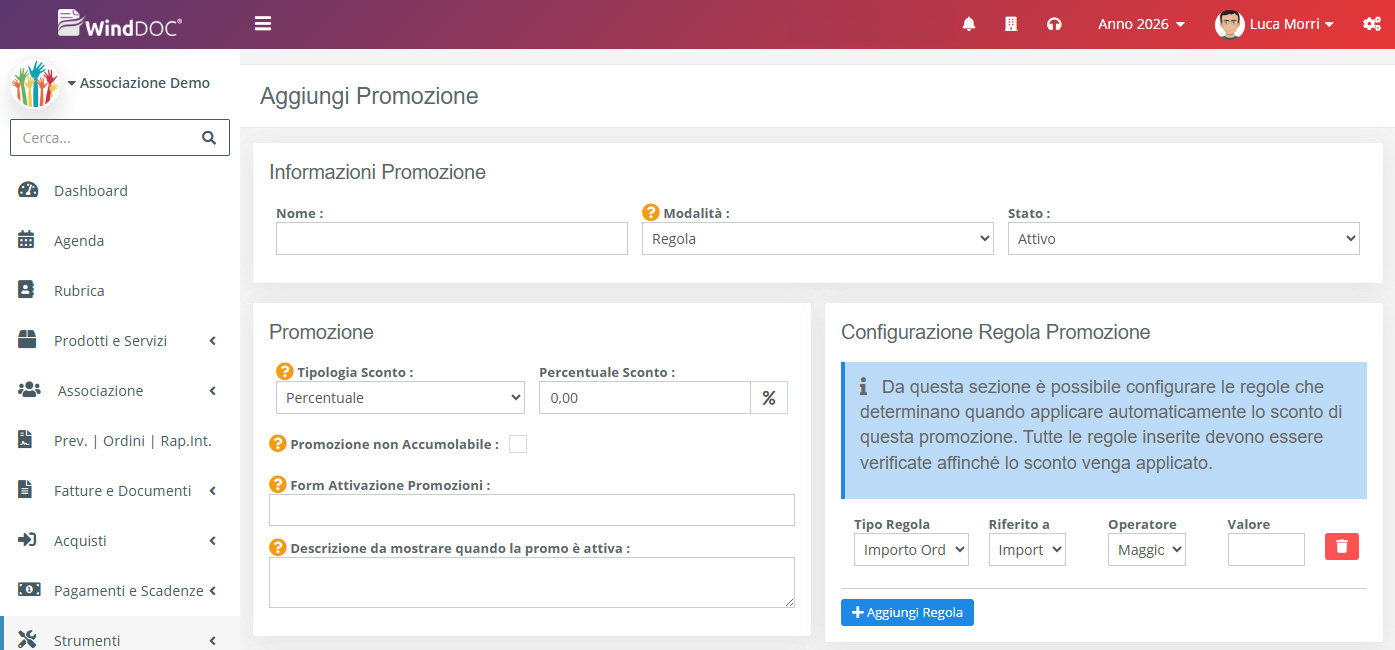
Se viene selezionata la modalità Regola, la promozione viene attivata automaticamente quando vengono rispettate le condizioni configurate.
Le condizioni vengono definite nella sezione Configurazione Regola Promozione.
Per aggiungere una nuova condizione clicca su Aggiungi regola e seleziona il relativo Tipo Regola.
Sono disponibili diverse tipologie di regola.
Importo ordine
Permette di attivare la promozione in base all’importo dell’ordine.
È possibile impostare una condizione affinché l’importo sia:
- uguale a un determinato valore;
- maggiore di un determinato valore;
- minore di un determinato valore.
Il controllo può essere effettuato sull’importo complessivo oppure su una specifica tipologia di importo, ad esempio esclusivamente sull’importo relativo alla quota associativa, all’iscrizione a un evento o ad altri elementi del pagamento.
Posizione iscrizione evento
Permette di applicare la promozione in base alla posizione dell’iscrizione all’interno di un evento.
Ad esempio, puoi configurare una promozione riservata alle prime 10 iscrizioni oppure alle iscrizioni comprese tra la 10ª e la 15ª posizione.
Parametro personalizzato evento
Permette di applicare la promozione quando un determinato parametro personalizzato dell’evento assume uno specifico valore.
Parametro personalizzato socio/contatto
Permette di applicare la promozione in base a un determinato parametro personalizzato associato al socio o al contatto.
Socio/Contatto Specifico
Permette di applicare la promozione ad una lista specifica di soci o contatti già registrati in Winddoc.
Corso/Pacchetto
Permette di applicare la promozione quando il pagamento riguarda uno specifico corso o pacchetto gestito nella sezione Corsi.
Utilizzare più regole
È possibile configurare due o più regole per una stessa promozione.
Quando sono presenti più regole, tutte le condizioni devono essere soddisfatte affinché la promozione possa essere applicata.
Ad esempio, è possibile creare una promozione che venga applicata solamente quando:
- il pagamento supera un determinato importo;
- e il cliente è iscritto a uno specifico corso.
Se anche una sola delle condizioni non viene rispettata, la promozione non sarà attivata.
Configurazione dello sconto
Nella sezione Promozione puoi definire il tipo e il valore dello sconto da applicare.
Sono disponibili due modalità:
- Percentuale sull’importo
- Prezzo fisso
Percentuale sull’importo
Permette di applicare uno sconto percentuale, ad esempio 10%.
La percentuale viene calcolata sull’importo delle tipologie selezionate nella sezione Attivazione Promozione.
Prezzo fisso
Permette di applicare uno sconto di importo fisso, ad esempio 5,00 €.
Promozione non accumulabile
L’opzione Promozione non accumulabile permette di stabilire se la promozione può essere utilizzata insieme ad altre promozioni.
Se l’opzione è attiva e sono disponibili più promozioni contemporaneamente, la promozione non verrà sommata alle altre.
In presenza di più promozioni applicabili, verrà utilizzata la combinazione più vantaggiosa prevista dalle regole di WindDoc.
Form attivazione promozioni
Nel campo Form Attivazione Promozioni puoi indicare in quali moduli di pagamento la promozione può essere utilizzata.
Se non viene specificato alcun form, la promozione sarà disponibile in tutte le sezioni di pagamento compatibili.
In alternativa, puoi selezionare uno o più form specifici.
Tra le opzioni disponibili nel gruppo Sistema trovi, ad esempio:
- Form iscrizione classico: il form di iscrizione predefinito di sistema;
- Portale alunno: utilizzato per gli acquisti dei corsi e per le iscrizioni effettuate attraverso il Portale Alunno.
Descrizione della promozione
Nel campo Descrizione da mostrare quando la promo è attiva puoi inserire il testo che verrà mostrato al cliente quando la promozione è disponibile.
Questo campo permette di spiegare al cliente il vantaggio applicato, ad esempio:
Hai diritto a uno sconto del 10% sul rinnovo dell’iscrizione.
Se non viene inserita alcuna descrizione, WindDoc utilizzerà una descrizione predefinita di sistema.
Sezione Attivazione Promozione
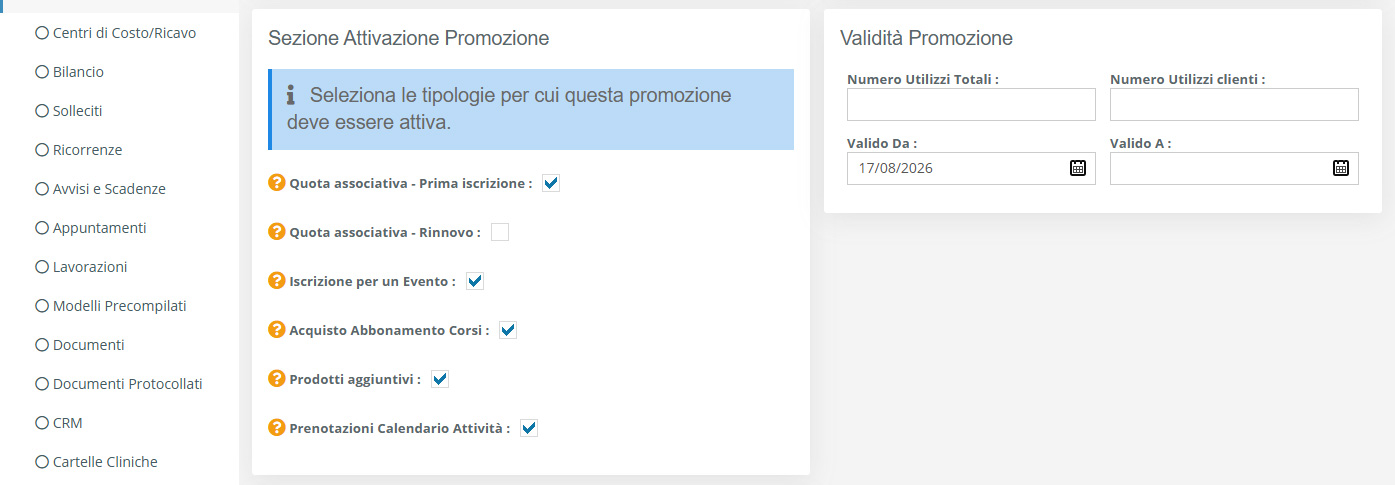
In questa sezione puoi indicare su quali tipologie di prodotti o servizi deve essere applicata la promozione.
La selezione è particolarmente importante per le promozioni di tipo percentuale, perché determina su quali importi deve essere calcolato lo sconto.
Ad esempio, puoi scegliere di applicare lo sconto esclusivamente alla quota associativa, a un’iscrizione a un evento, a un corso o ad altre tipologie disponibili.
Validità della promozione
Nella sezione Validità Promozione puoi definire il periodo durante il quale la promozione può essere utilizzata.
Puoi impostare:
- Data di inizio
- Data di fine
- Numero massimo di utilizzi complessivi
- Numero massimo di utilizzi per singolo cliente
Se le date non vengono indicate, la promozione non avrà una scadenza temporale.
Se non vengono impostati limiti di utilizzo, la promozione potrà essere utilizzata senza un limite numerico.
Impostazioni generazione documento
La sezione Impostazioni Generazione Documento permette di definire come deve essere riportato lo sconto nel documento generato.
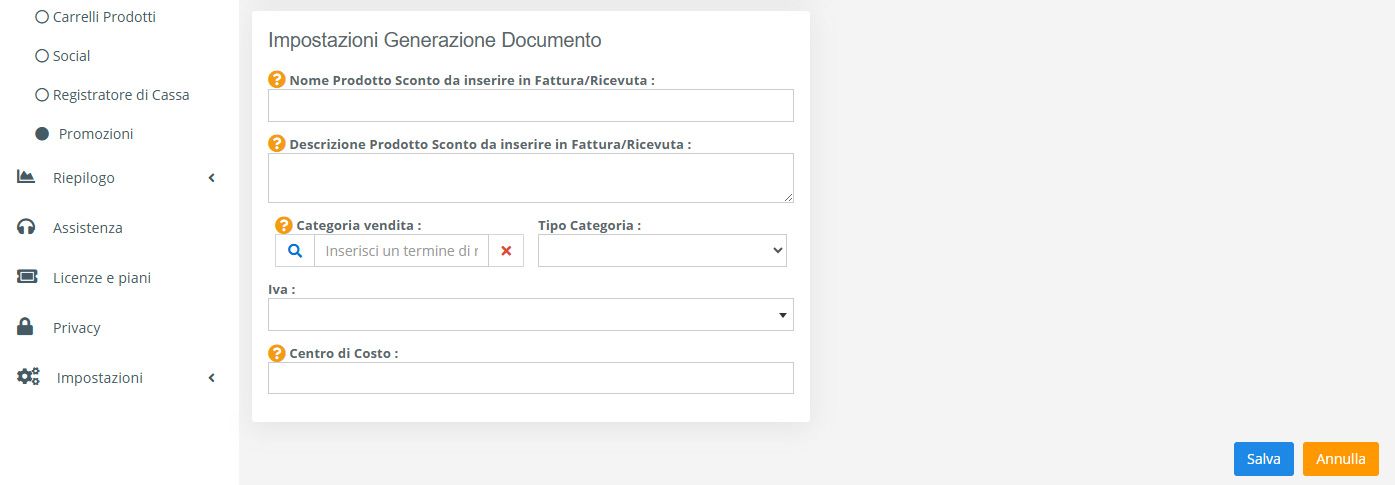
La promozione viene inserita nel documento come un prodotto con importo negativo, in modo da evidenziare lo sconto applicato.
È quindi necessario indicare:
Nome prodotto
Inserisci il nome che dovrà essere riportato nel documento per identificare lo sconto.
Descrizione prodotto
Inserisci la descrizione da utilizzare nel documento.
Categoria vendita e Tipo Categoria
Permettono di specificare la categoria da associare al prodotto utilizzato per rappresentare lo sconto.
Se non vengono indicati, verranno utilizzati i valori presenti nel documento generato.
IVA
Permette di specificare il trattamento IVA da utilizzare per la voce relativa alla promozione.
Se non indicato, verrà utilizzato il valore previsto dal documento generato.
Centro di costo
Permette di indicare il centro di costo da associare alla voce relativa alla promozione.
Se non indicato, verrà utilizzato quello previsto dal documento generato.
Salvare la promozione
Dopo aver completato la configurazione, clicca su Salva per confermare la creazione della promozione.
La promozione sarà quindi disponibile nell’elenco delle promozioni e potrà essere utilizzata secondo le condizioni configurate.
Promozioni utilizzate
Dalla sezione Promozioni Utilizzate puoi verificare lo storico delle promozioni applicate.
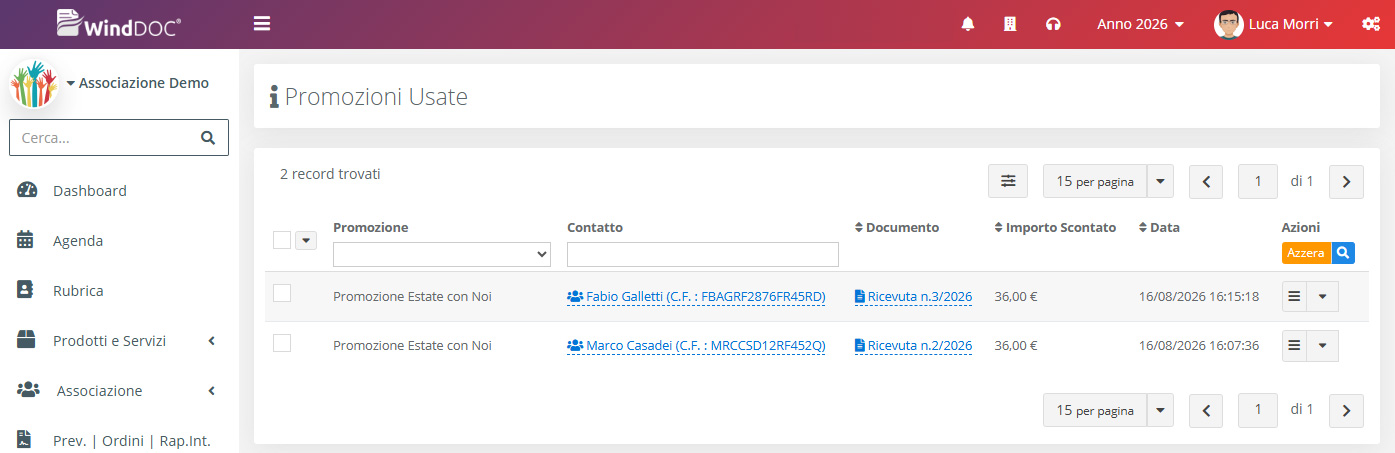
Per ogni utilizzo vengono riportate informazioni come:
- contatto al quale è stata applicata la promozione;
- data di utilizzo;
- documento generato;
- importo dello sconto applicato.
Questa sezione permette quindi di verificare facilmente quando e da chi sono state utilizzate le diverse promozioni.
Come attivare una promozione
Le promozioni possono essere utilizzate manualmente durante le procedure di pagamento gestite da WindDoc, ad esempio per:
- registrare una quota associativa;
- effettuare un rinnovo;
- registrare un abbonamento a un corso;
- effettuare un’iscrizione a un evento.
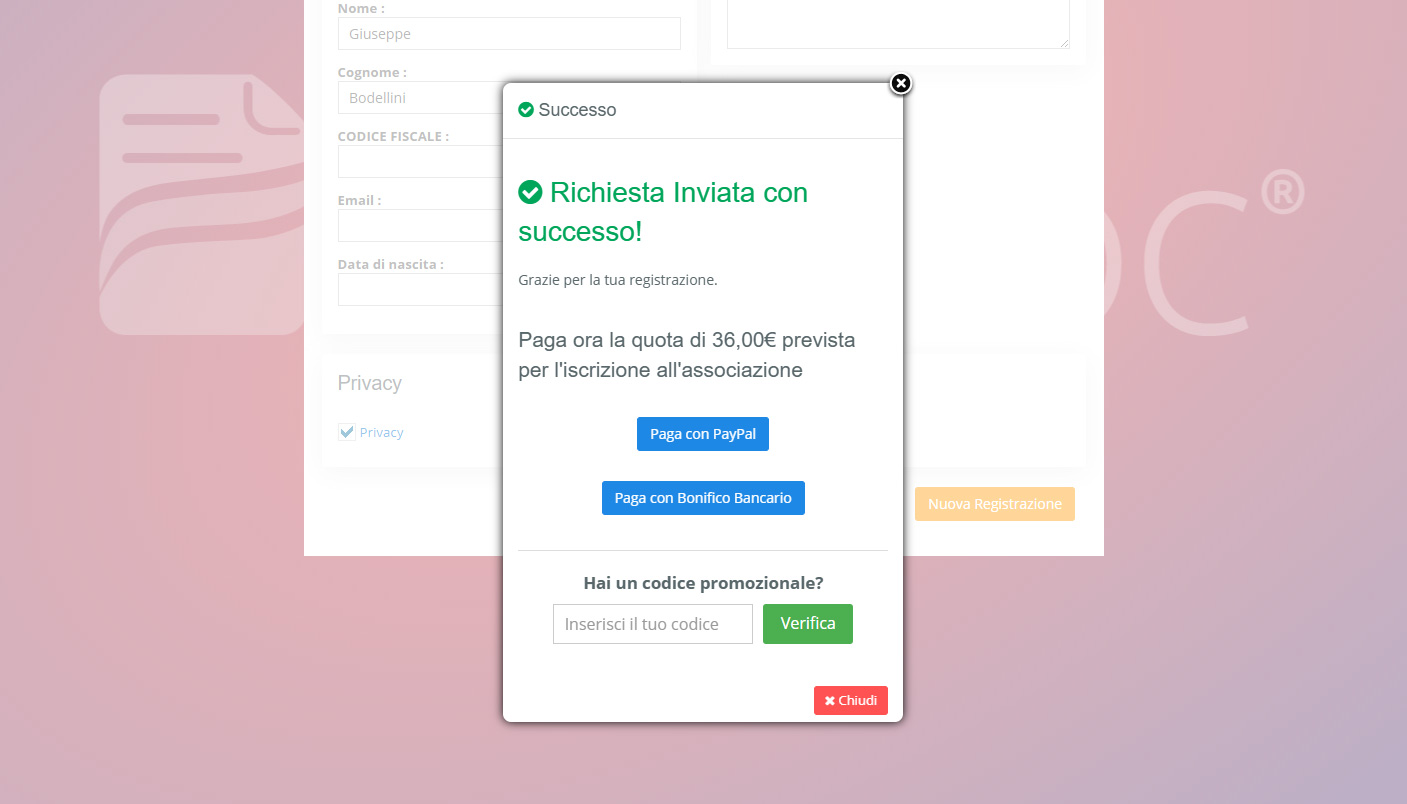
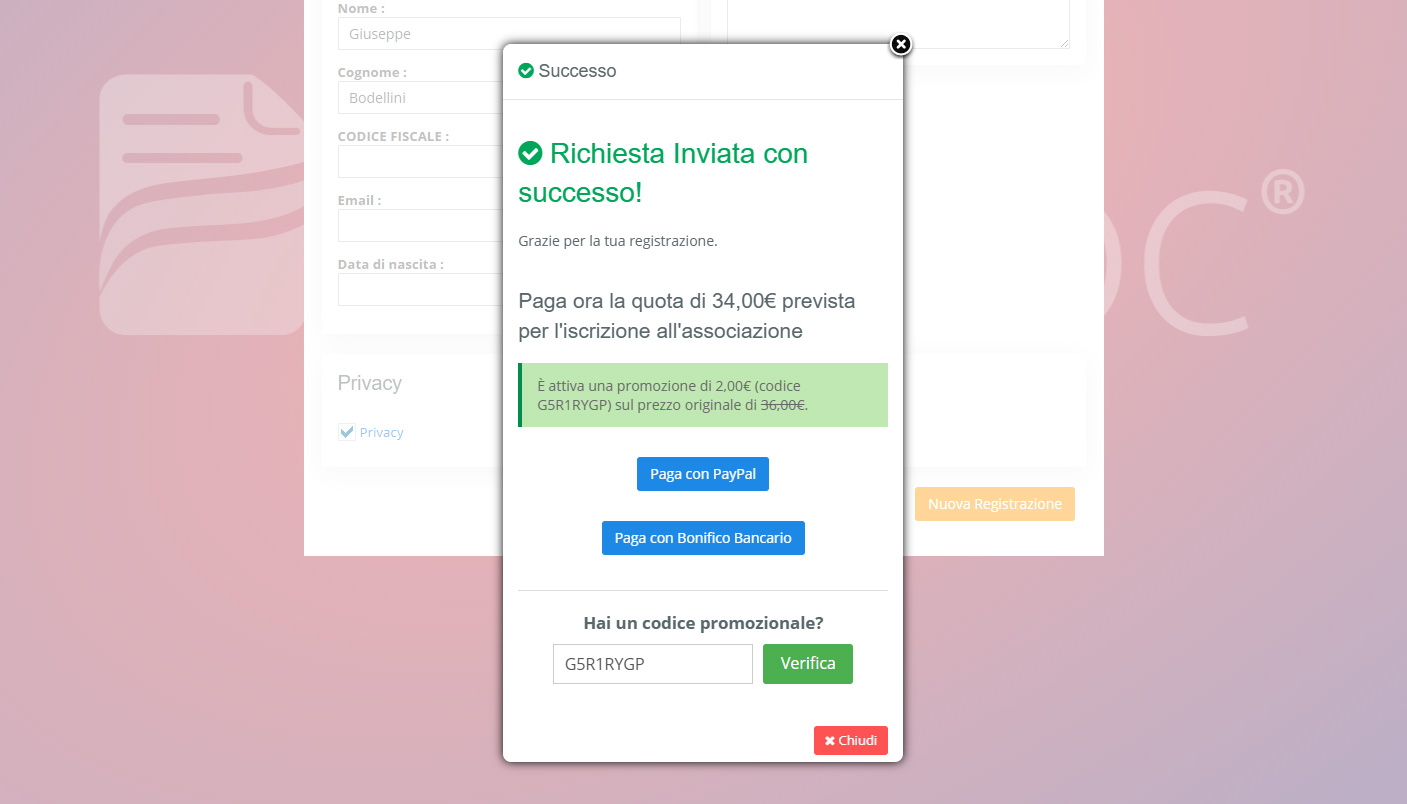
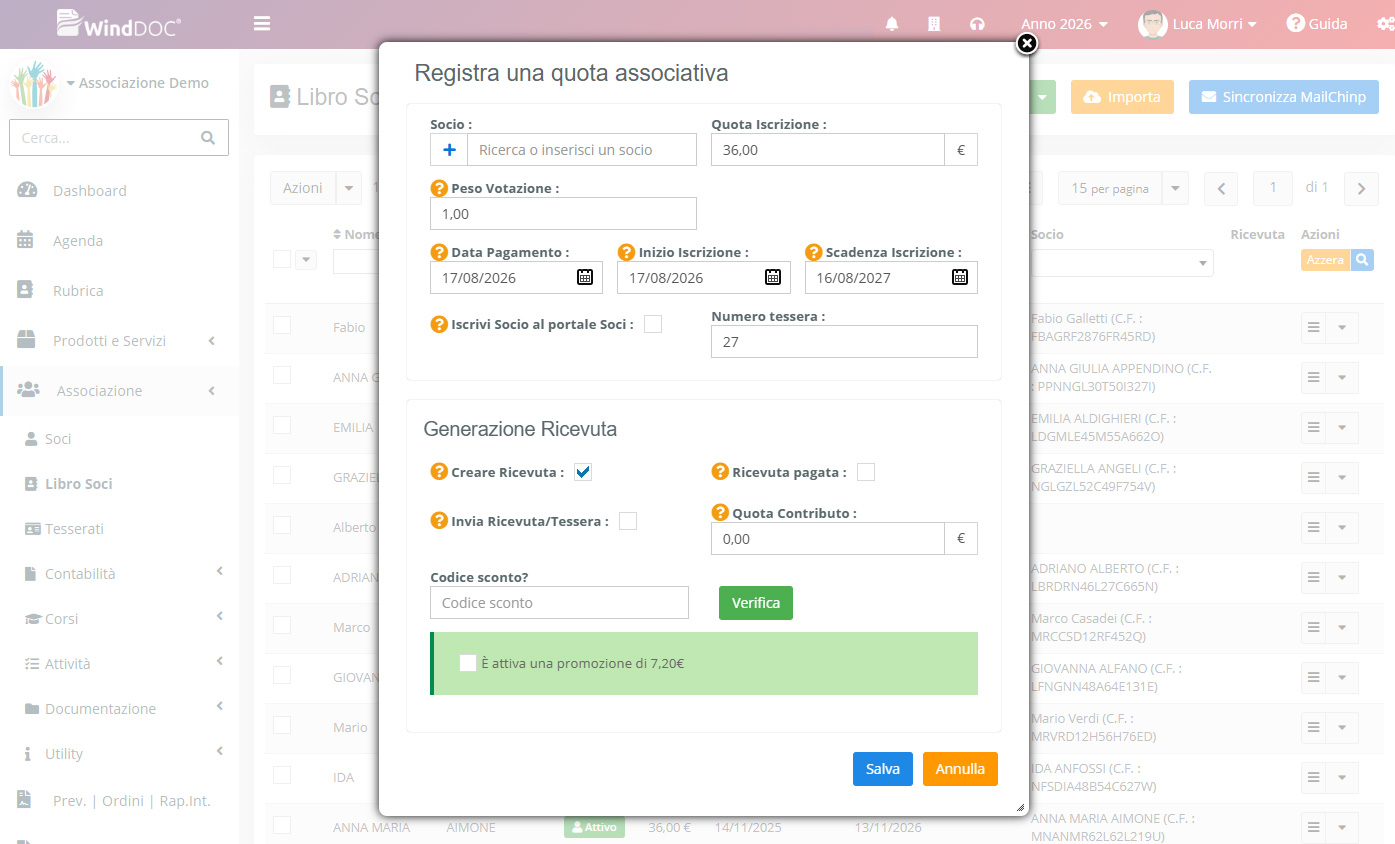
Le promozioni possono essere attivate anche direttamente da WindDoc mentre si registra un’iscrizione. In questa modalità quando nella sezione Generazione Ricevuta è attiva l’opzione Creare Fattura, verrà visualizzata una sezione dedicata alle promozioni disponibili.
In questa sezione sarà possibile visualizzare le promozioni attive e, quando previsto, inserire il relativo codice.
Attivazione manuale
Per le promozioni configurate senza codice, l’operatore può decidere manualmente se applicare o meno la promozione quando questa risulta disponibile.
Per le promozioni con codice, invece, è necessario inserire il codice corretto per attivare lo sconto.
Attivazione da parte del socio o cliente
Quando il pagamento viene effettuato direttamente dal socio o dal cliente, il codice promozionale può essere inserito nell’apposito campo presente nella procedura di pagamento.
Nel caso delle promozioni basate su regole, l’applicazione della promozione viene determinata automaticamente da WindDoc in base alle condizioni configurate e il socio o cliente non può disattivarla manualmente.
Quando viene mostrata la sezione Promozioni
La sezione dedicata all’attivazione delle promozioni viene visualizzata solo quando è disponibile almeno una promozione applicabile.
Se non esiste alcuna promozione attivabile per il pagamento in corso, la sezione non verrà mostrata.
Questo permette di mantenere la procedura di pagamento semplice e di mostrare all’utente solamente le opzioni effettivamente disponibili.
Utilizzo di più codici promozionali
Se sono disponibili più promozioni a codice e il socio o cliente può utilizzarne più di una, i codici devono essere inseriti nel campo Codice promozione e separati da uno spazio.
Ad esempio:
PROMO10 PROMO5WindDoc verificherà quindi i codici inseriti e applicherà le promozioni secondo le regole configurate.
Nota: l’applicazione contemporanea di più promozioni dipende dalle impostazioni di cumulabilità configurate per le singole promozioni.