Creazione Abbonamenti
Per poter abilitare i nostri soci ad iscriversi ai corsi è necessario che siano in possesso di un abbonamento. Gli abbonamenti hanno una data di validità e, se attiva la gestione a punti, contengono i punti da utilizzare e quelli utilizzati per l’iscrizione ai corsi prenotabili.
Vediamo di seguito come creare un abbonamento manualmente. Gli abbonamenti possono anche essere acquistati in autonomia dal socio direttamente dal portale soci.
Per creare un nuovo abbonamento è necessario recarsi nella gestione “Associazioni Corsi” -> “Abbonamenti”.
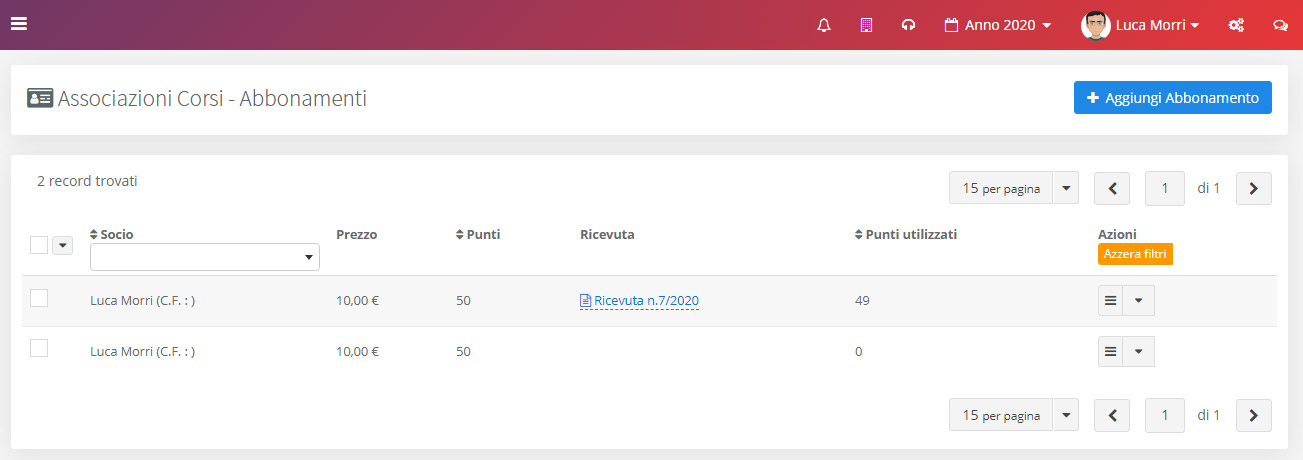
Dalla seguente lista possiamo visualizzare tutti gli abbonamenti creati. Cliccando su “Aggiungi Abbonamento” andiamo a inserire un nuovo abbonamento.
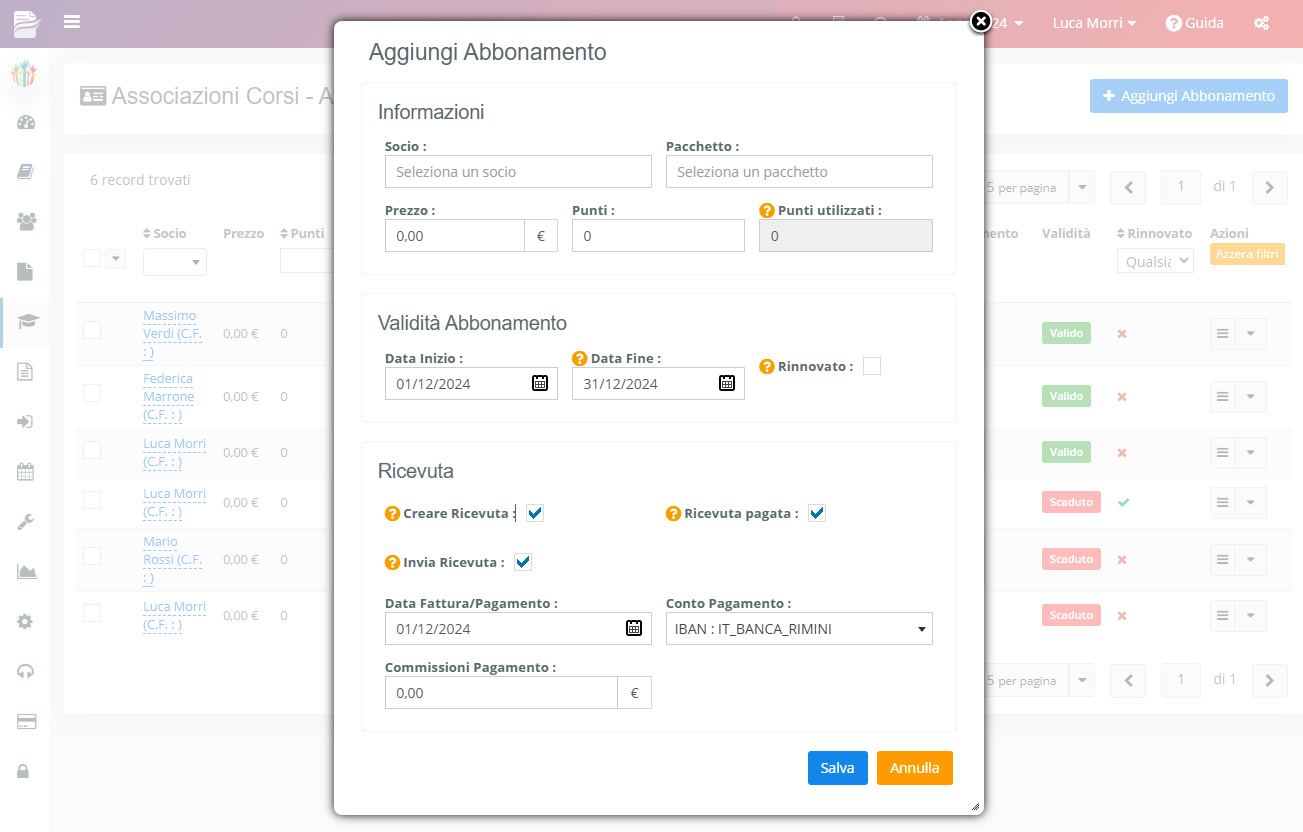
I dai richiesti per la creazione di un abbonamento sono :
- Il socio a cui associare l’abbonamento
- Uno o più pacchetti da associare all’abbonamento
- Il prezzo
- Il punti da utilizzare per l’iscrizione a un corso prenotabile
- La data d’inizio abbonamento
- La data di fine abbonamento: se non impostata l’abbonamento non ha scadenza.
- Un flag rinnovo, che serve come informazione interna per sapere se l’abbonamento è stato o no rinnovato.
Possiamo infine decidere se generare la ricevuta relativa all’abbonamento, impostarla come pagata e inviarla direttamente al socio.
Premendo salva creiamo un nuovo abbonamento destinato al socio impostato. Questo Abbonamento permetterà al socio di potersi registrare ai corsi proposti dalla vostra associazione.
Abbonamenti Ricorrenti
Dalla lista degli abbonamenti creati troviamo la possibilità di rendere una abbonamento ricorrente. Rendere un abbonamento ricorrente imposta degli automatismi che permetto di:
- Avere calendario interno che ci ricorda la scadenza di abbonamenti e ci permette di fare azioni manuali sul socio, come un ricontatto per comunicargli la scadenza
- Generare in automatico il nuovo abbonamento
- Generare in automatico la ricevuta/fattura/pro-forma relativa all’abbonamento (questo sarà in automatico impostato come non saldato). Tale funzione (se associata a invio automatico di scadenze dei documenti) permette di automatizzare le comunicazioni al vostro socio ricordandogli il saldo del nuovo abbonamento
Per rendere un abbonamento ricorrente rechiamoci nella lista degli abbonamenti creati, clicchiamo sul menù di destra relativo all’abbonamento da rendere ricorrente e clicchiamo sulla voce “Rendi Ricorrente”. Si aprirà ora una maschera come mostrato in figura.
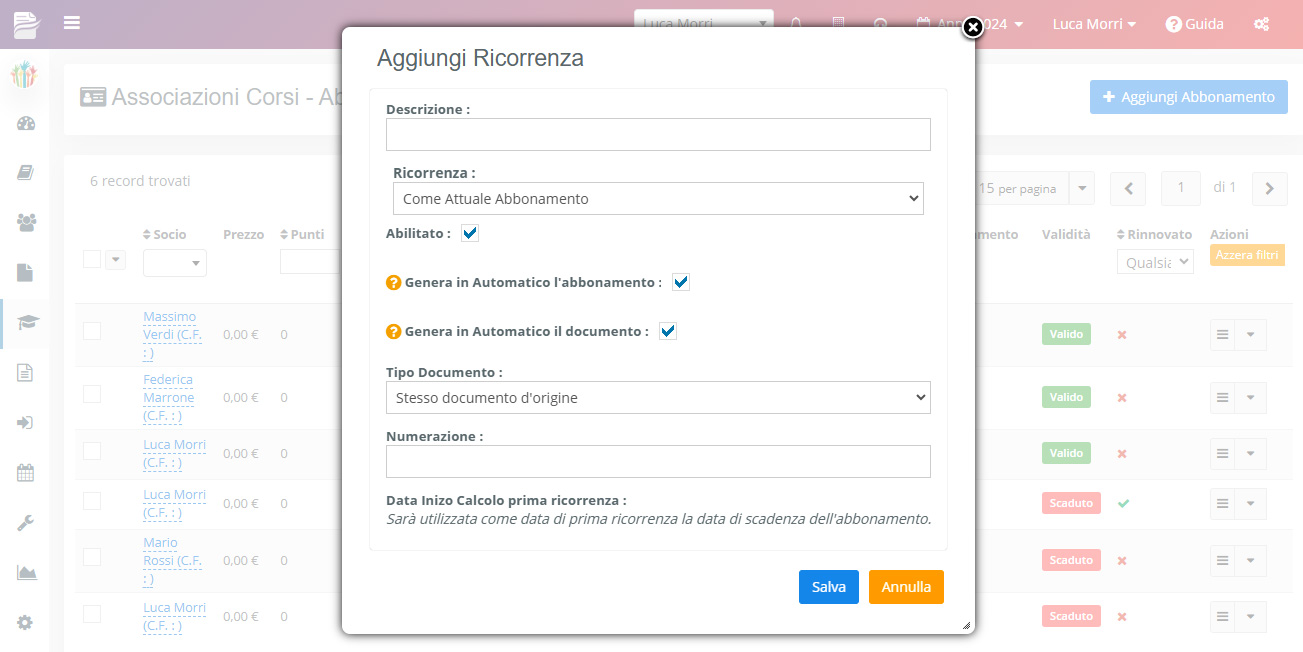
Per la generazione di una ricorrenza dobbiamo inserire i seguenti campi
- Descrizione: testo che ci ricorderà velocemente la ricorrenza creata
- Ricorrenza: Indichiamo la data temporale di quanto sarà valido il nuovo abbonamento creato. Potremmo impostare di creare il nuovo abbonamento di durata uguale a quello attuale o possiamo impostare una timing personalizzato.
- Genera in Automatico l’abbonamento: Impostiamo se il sistema dovrà generare in automatico il nuovo abbonamento
- Genera in Automatico il documento: Impostiamo se il sistema dovrà generare in automatico il documento fiscale. Se attiva questa spunta possiamo selezionare quale documento si genererà in automatico (fattura, ricevuta, pro-forma, ecc… ecc…) ed eventualmente una numerazione dedicata al documento.
Salvando il tutto sarà generata in automatico la ricorrenza. Per la gestione completa delle ricorrenze vi rimandiamo alla guida dedicata
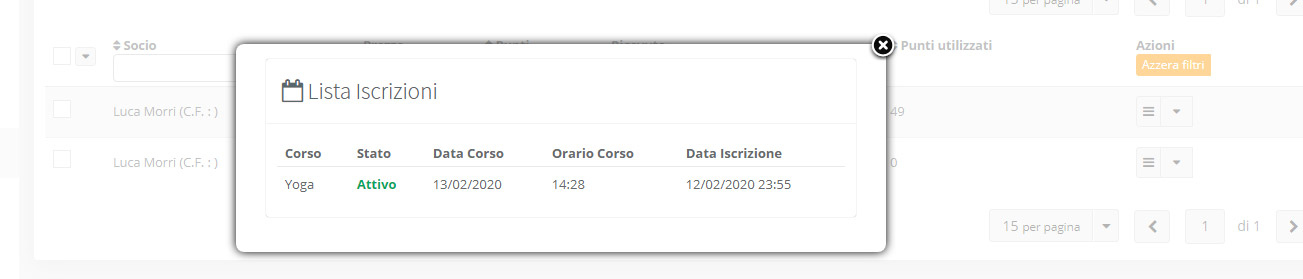
Per ogni abbonamento è disponibile infine la funzione “Informazioni” che mostra in quali corsi è stato utilizzato l’abbonamento.